
 Contacte
Introducció
Per als serveis crítics en què no és possible planificar la renovació d’un certificat SSL en una data i hora predefinides, per evitar que el desplegament automàtic es produeixi durant un operatiu i posi en risc el funcionament del servei, es pot sol·licitar que la instal·lació del certificat la porti a terme manualment un operador.
En aquests casos de instal·lació semi-automàtica, Command de manera automàtica realitzarà el procés de sol·licitud de renovació del certificat a l’Agència a través de la sol·licitud corresponet a ITSM Remedy però el procés de creació de la CRQ corresponent i la instal·lació del nou certificat es portarà a terme de manera manual pel lot d’aplicacions corresponent.
Permisos
Per poder usar les eines i serveis necessaris per la instal·lació manual d’un certificat que ha estat renovat automàticament des de Keyfactor Command es requereix demanar una sèrie de permisos, com:
- GICAR. És l’Identity provider de CTTI. Cal tenir donat d’ alta un usuari a GICAR ja que les eines a usar estan integrades amb aquest IDP.
- Assignació del claim amb permisos d’instal·lació. L’usuari de GICAR ha de tenir assignat un claim específic que habiliti els permisos necessaris per dur a terme la instal·lació dels certificats del departament corresponent.
Instal·lació desde Command
Per dur a terme una instal·lació manual, l’usuari instal·lador ha d’iniciar sessió al portal de Keyfactor Command (https://ctti.keyfactorpki.com/KeyfactorPortal/) i desplaçar-se fins a la pestanya Collection Manager des del menú Certificates.
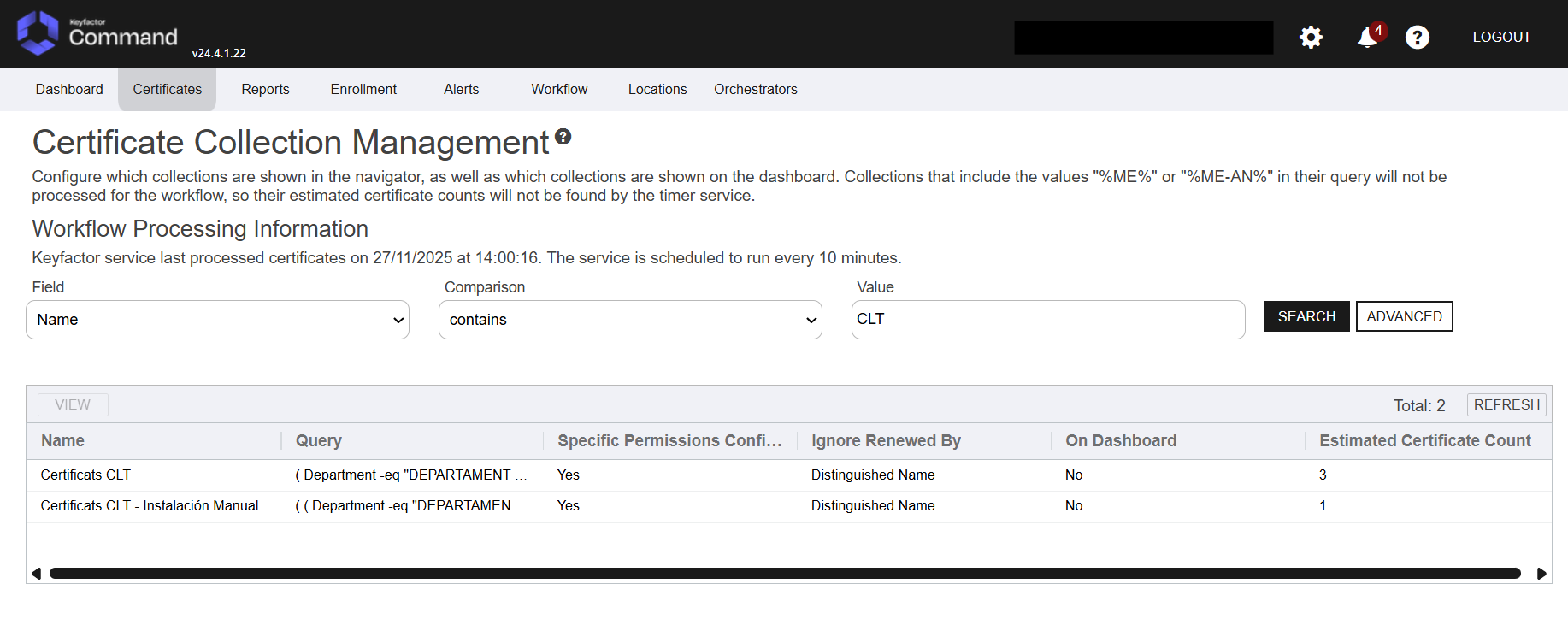
A Collection Manager apareixeran 2 col·leccions: una amb tots els certificats del departament sobre el qual l’usuari instal·lador té permisos, i la segona amb els certificats que requereixen instal·lació manual.
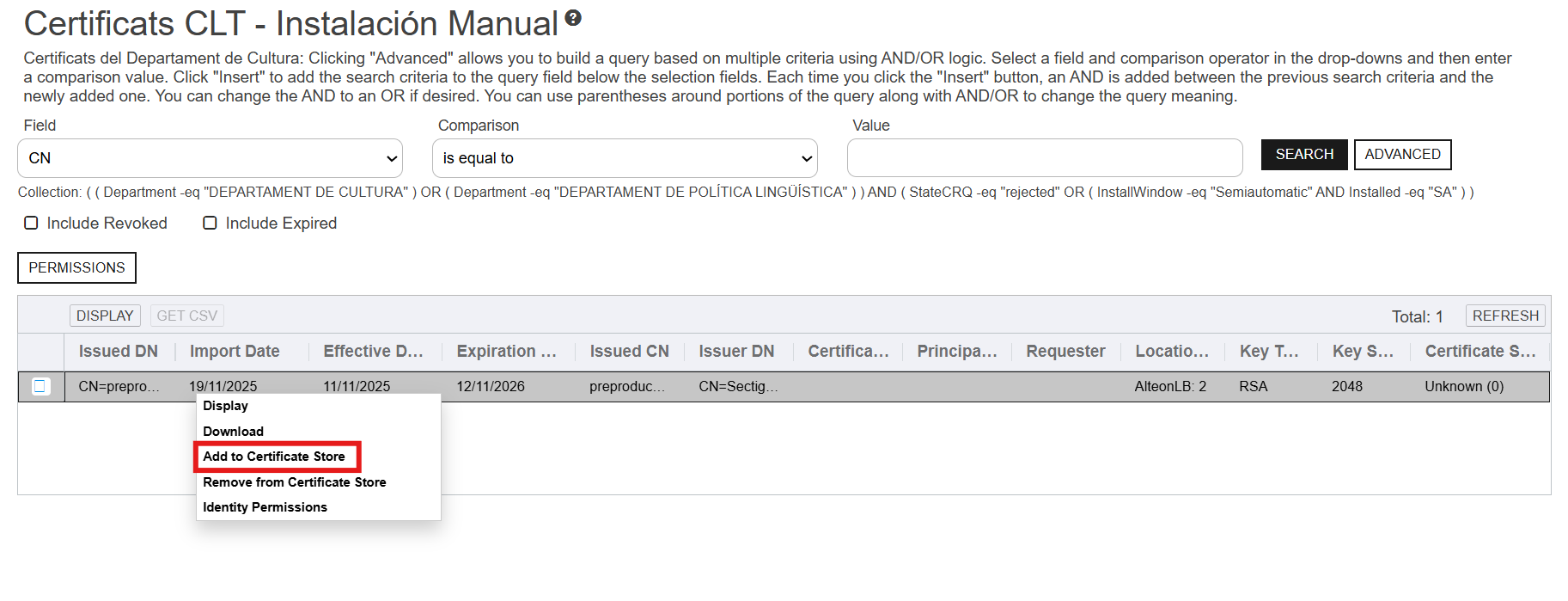
Per instal·lar un certificat, cal fer clic dret sobre aquest > Add to Cert Store.
Això obrirà una finestra nova en què cal seleccionar l’actiu o els actius en què es vol instal·lar aquest certificat. Quan selecciones els actius als quals vols desplegar el teu certificat i fas clic a Include, el diàleg Add to Certificate Stores apareix darrere del diàleg Select Certificate Store Locations, mantenint la teva selecció i deixant obert el diàleg Select Certificate Store Locations perquè puguis continuar seleccionant ubicacions.
El diàleg Select Certificate Store Locations et permet executar consultes sobre la teva llista de magatzems de certificats per seleccionar els magatzems als quals vols desplegar el certificat. Marca la casella al costat de cada ubicació de magatzem de certificats on vulguis distribuir el certificat.
Nota: Els magatzems de certificats apareixen a la graella si:
- Són compatibles amb el tipus de certificat.
- Es troben en contenidors als quals tens permisos.
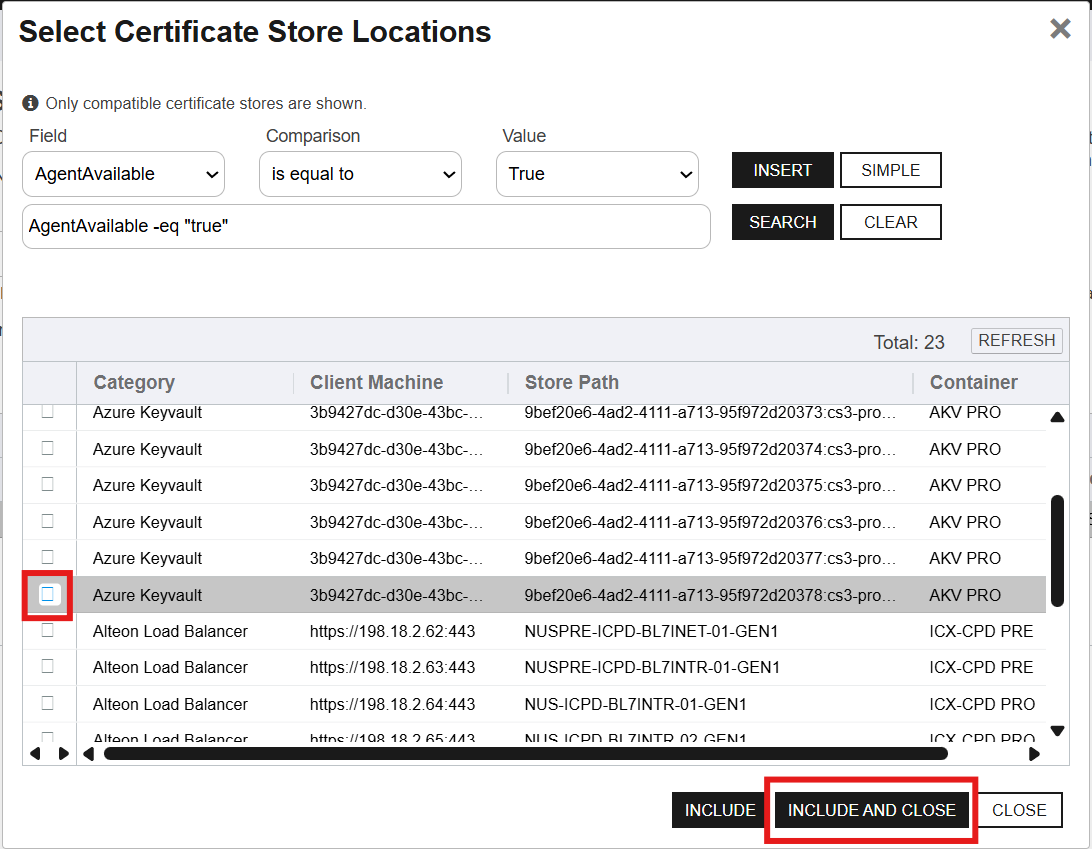
Accions al diàleg Select Certificate Store Locations:
-
Include
Afegeix els magatzems de certificats seleccionats a la teva selecció i deixa el diàleg obert per continuar buscant. -
Include and Close
Tanca el diàleg i afegeix els magatzems seleccionats a la teva selecció, que es mostraran i estaran llestos per modificar-se segons les instruccions de Add to Certificate Stores. -
Close
Cancel·la l’operació i torna a la pàgina principal sense cap magatzem seleccionat.
Planificar quan executar la tasca per al magatzem de certificats
Al menú desplegable Schedule, selecciona el moment en què la tasca d’addició del certificat als magatzems s’ha d’executar.
Les opcions són:
- Immediate
- Exactly Once en una data i hora especificades
Si tries Exactly Once, introdueix la data i l’hora.
Una tasca programada com a Immediate s’executarà en pocs minuts després de desar l’operació.
El valor per defecte és Immediate.
Incloure la clau privada en els magatzems quan és opcional
Marca l’opció Include Private Key si vols entregar la clau privada del certificat a qualsevol magatzem seleccionat que no requereixi clau privada (per exemple, keystores de Java).
Aquesta opció només apareix per a certificats que disposen de clau privada disponible per a distribució.