
 Contacte
Els DA són els elements principals de l’aplicació, i tot el sistema gira al seu voltant. Un DA està format pel seu propi contingut, però també per altres informacions com són:
- Nom: Es genera automàticament a partir del nom de l’aplicació.
- Tipus d’arquitectura: És el que canvia la plantilla a omplir. Es selecciona durant la seva creació. Però es pot canviar.
- Versió: S’assigna automàticament a mesura que el DA avança pels diferents estats.
- Estat: Indica en quina etapa del projecte està el DA. Més endavant existeix una secció amb més informació sobre el cicle d’estats.
- Nom de l’usuari que el va crear.
Creació d’un DA
Per crear un DA, primer cal seleccionar una aplicació de la llista principal. Tal com s’ha esmentat anteriorment, només es pot crear un únic DA per aplicació. Per tant, si una aplicació ja en conté un, no serà possible crear-ne un altre.
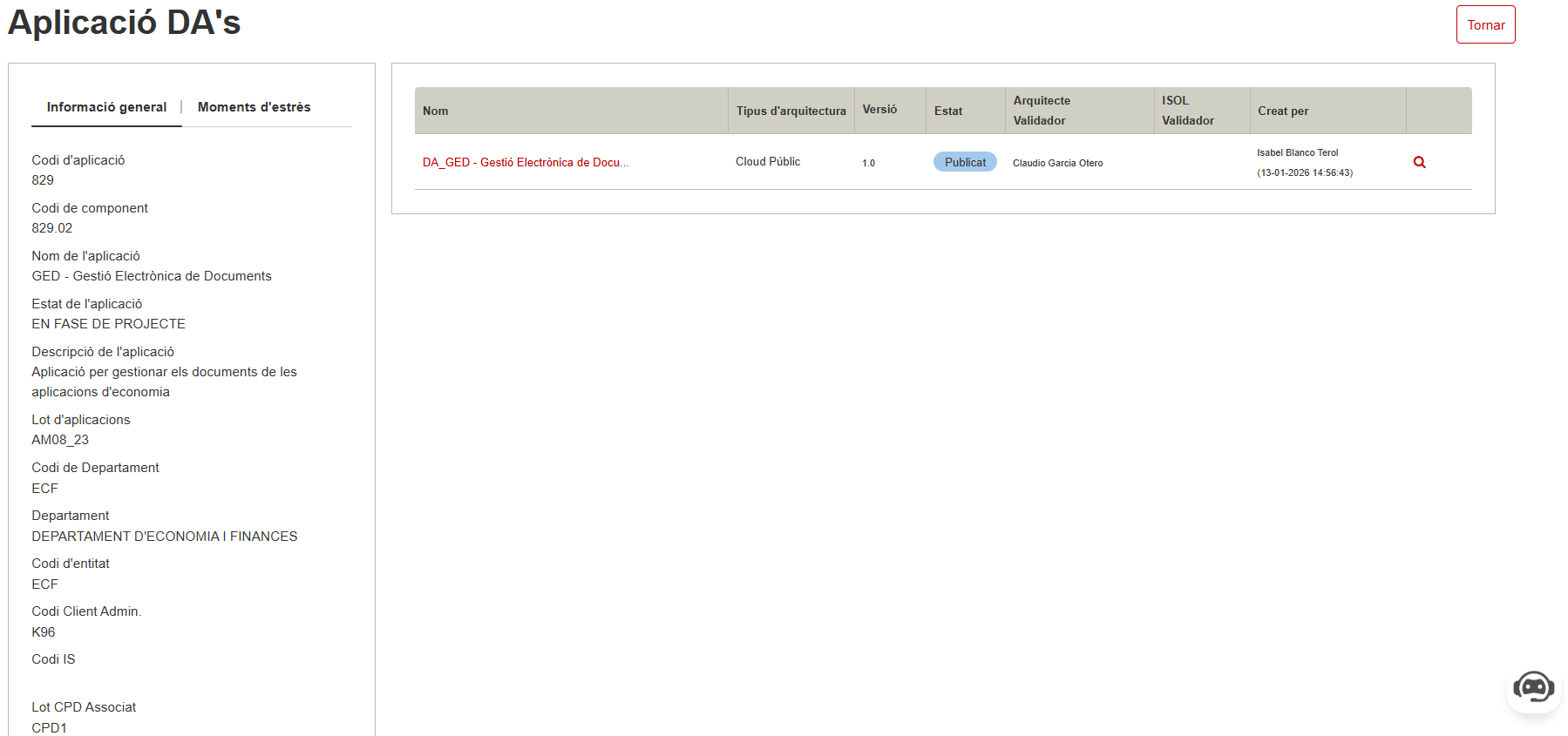
En el costat esquerre d’aquesta mateixa pantalla, es pot visualitzar la informació sobre l’aplicació. Si l’aplicació no té cap DA, es pot crear-ne un prement el botó “Afegir nou” situat a la part superior dreta de la pantalla. Abans de crear-lo, assegura’t que el crees a l’aplicació correcta.
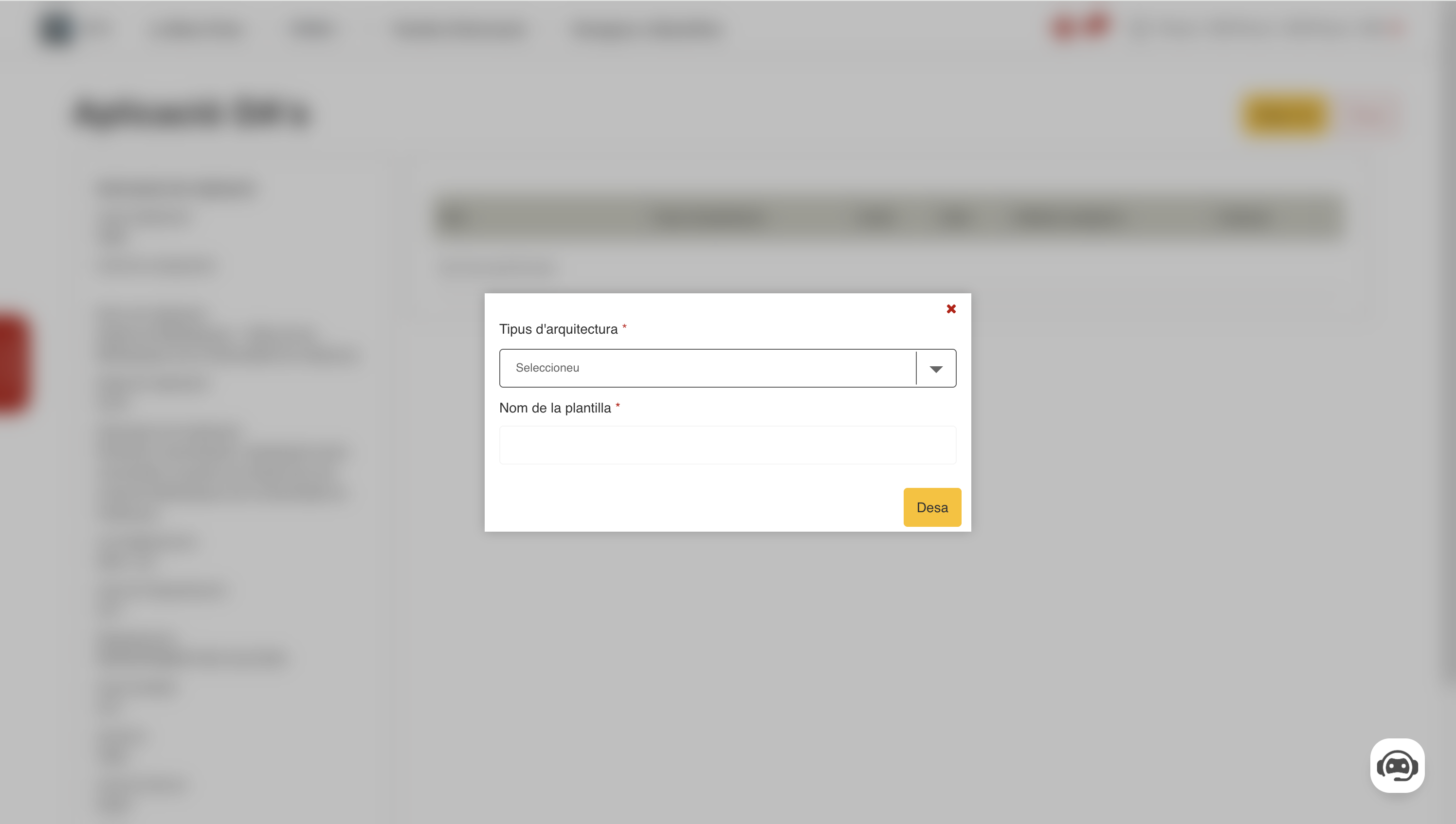
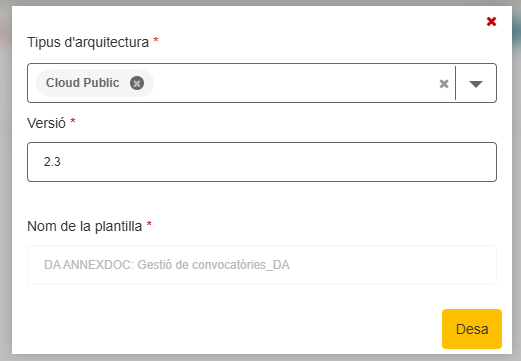
En fer-ho, apareixerà una finestra emergent on caldrà introduir:
- Tipus d’arquitectura: Que és un selector per seleccionar una o més arquitectures aplicables.
- Nom de la plantilla: El nom del DA. S’omple automàticament a partir del nom de l’app. Tots dos camps són obligatoris. En prémer el botó “Desa”, es crearà el DA buit. La plantilla per omplir es genera dinàmicament segons les arquitectures seleccionades.
Es podrà eliminar un DA mitjançant la icona de la paperera que es troba a la dreta del registre del DA, només en el cas que aquest es trobi en fase Esborrany i l’usuari tingui permisos d’edició sobre el mateix.
Sempre que un DA es trobi en un estat relacionat amb un projecte d’aprovisionament (Preparació de Projecte, Projecte Preparat o En Projecte), no es podrà crear un nou Esborrany. Caldrà esperar que el DA arribi a l’estat En Servei.
Integració amb PCNiME
En la pantalla de detall de cada aplicació comentada anteriorment, es pot veure la pestanya de Processos de Negoci, al costat de la d’Informació General.
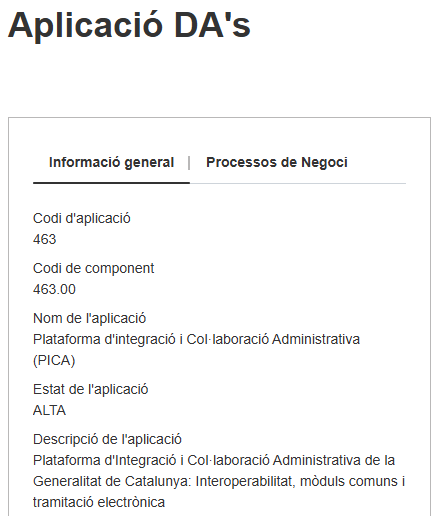
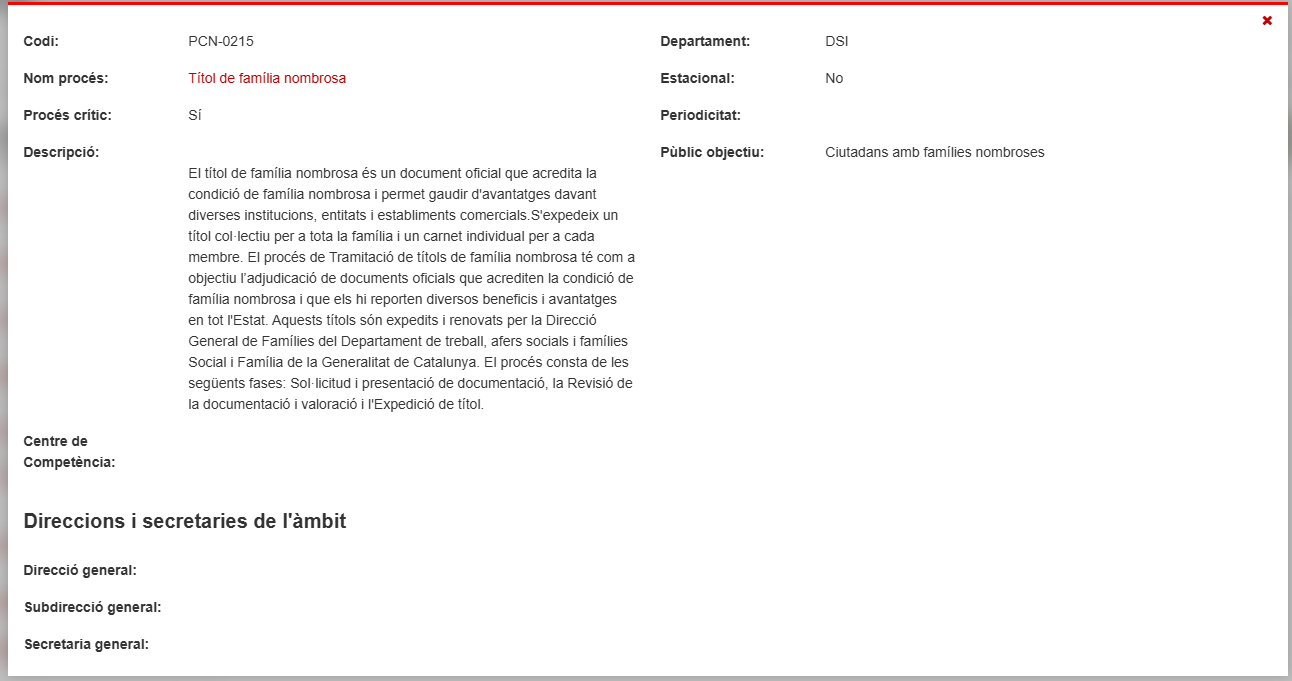
En prémer aquesta pestanya, es farà la crida a l’API de l’eina de Processos de Negoci i Moments d’Estrés, que retornarà tots els processos de negoci vinculats a l’aplicació. En el cas que l’aplicació tingui processos de negoci vinculats, apareixeran en el llistat:
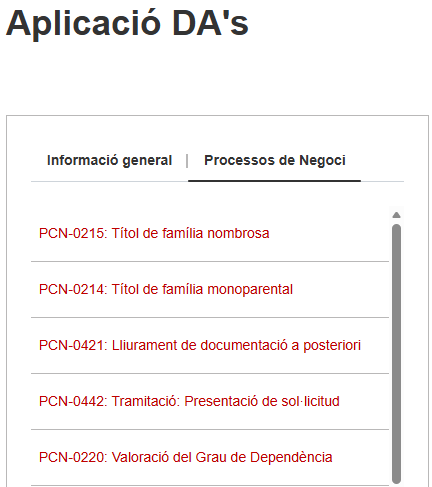
A més, es podrà prémer en el procés per tal de veure la seva informació general:
Edició d’un DA
Aquesta és la pantalla per omplir els DA, la funcionalitat clau de tota l’aplicació, i la funció principal dels arquitectes.
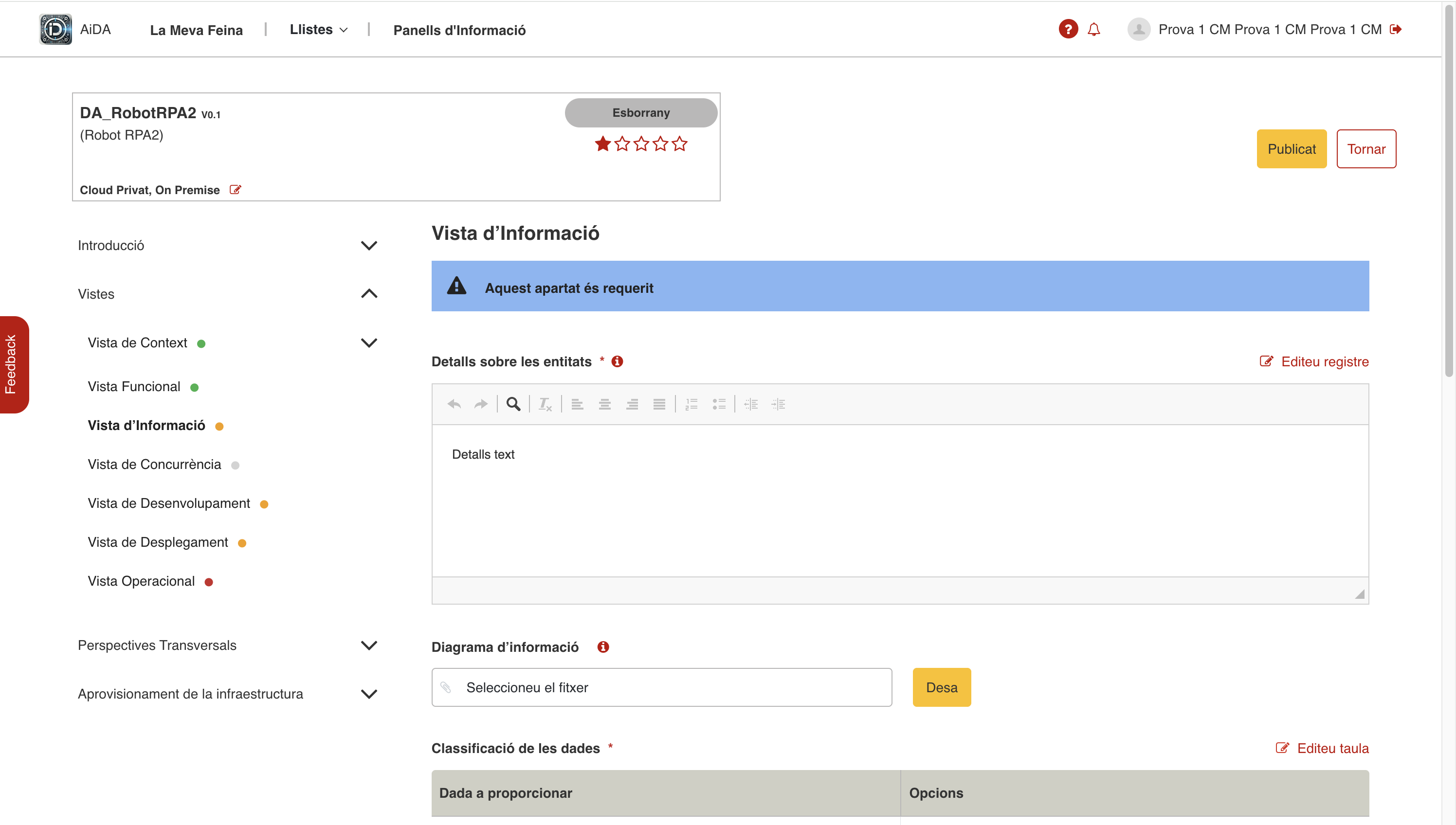
Ara s’explicaran els elements principals de la pantalla.
- Finestra d’informació: S’ubica a la part superior esquerra i conté informació relativa al DA, concretament:
- Nom del DA (camp editable).
- Versió.
- Estat.
- Valoració en estrelles: Indica la qualitat del DA segons diferents mètriques, per més informació existeix una secció.
- Llistat d’arquitectures seleccionades (camp editable)
- Botons canvi d’estat: Entre la finestra d’informació i el botó de tornar, serveix per avançar en el cicle de desenvolupament del DA.
- Botó per tornar: Per tornar a la pantalla d’una aplicació.
- Índex de vistes: Conjunt de desplegables per navegar entre les diverses vistes. Cadascuna d’elles té un color associat que indica si són vistes requerides i el seu estat de completitud.
- Zona principal: On es troben les seccions a omplir. Quan s’accedeix a un DA, cap secció està oberta per defecte; per obrir-ne una, cal fer clic sobre el seu nom a l’índex.
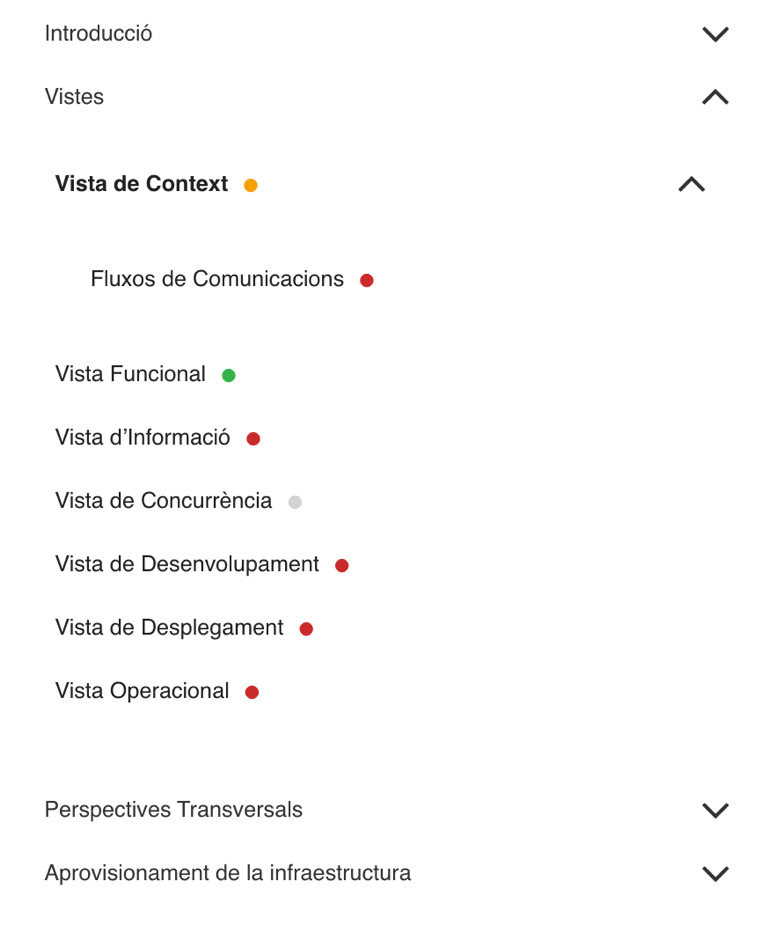
El codi de colors que es segueix en l’índex és el següent:
- Vermell: Secció requerida que encara no s’ha començat a omplir.
- Groc: Secció requerida parcialment omplerta.
- Verd: Secció requerida completament omplerta.
- Gris: Secció opcional o no aplicable. Aquests colors canvien dinàmicament en funció de l’estat d’edició de la vista.
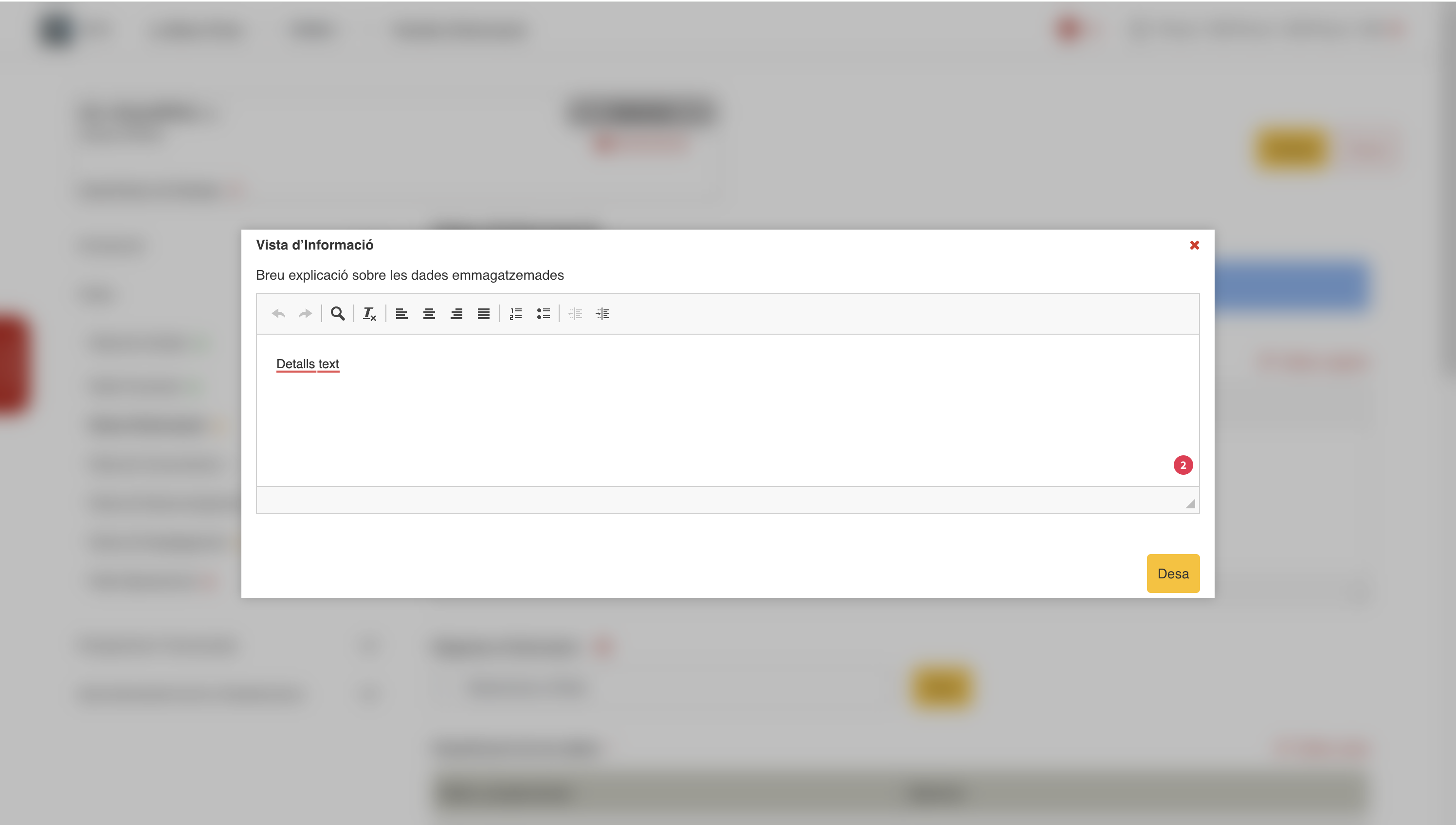
Quan es clica sobre una secció, apareix el formulari corresponent, format per caixes de text, taules i caselles de selecció. Per completar una secció requerida, cal omplir com a mínim tots els camps marcats amb un ‘*’.
Les taules i les caixes de text no es poden editar directament des d’aquesta pantalla. Per fer-ho, cal prémer “Edita registre” o “Edita taula”, ubicats al costat de cada apartat, per obrir un pop-up i introduir les dades.
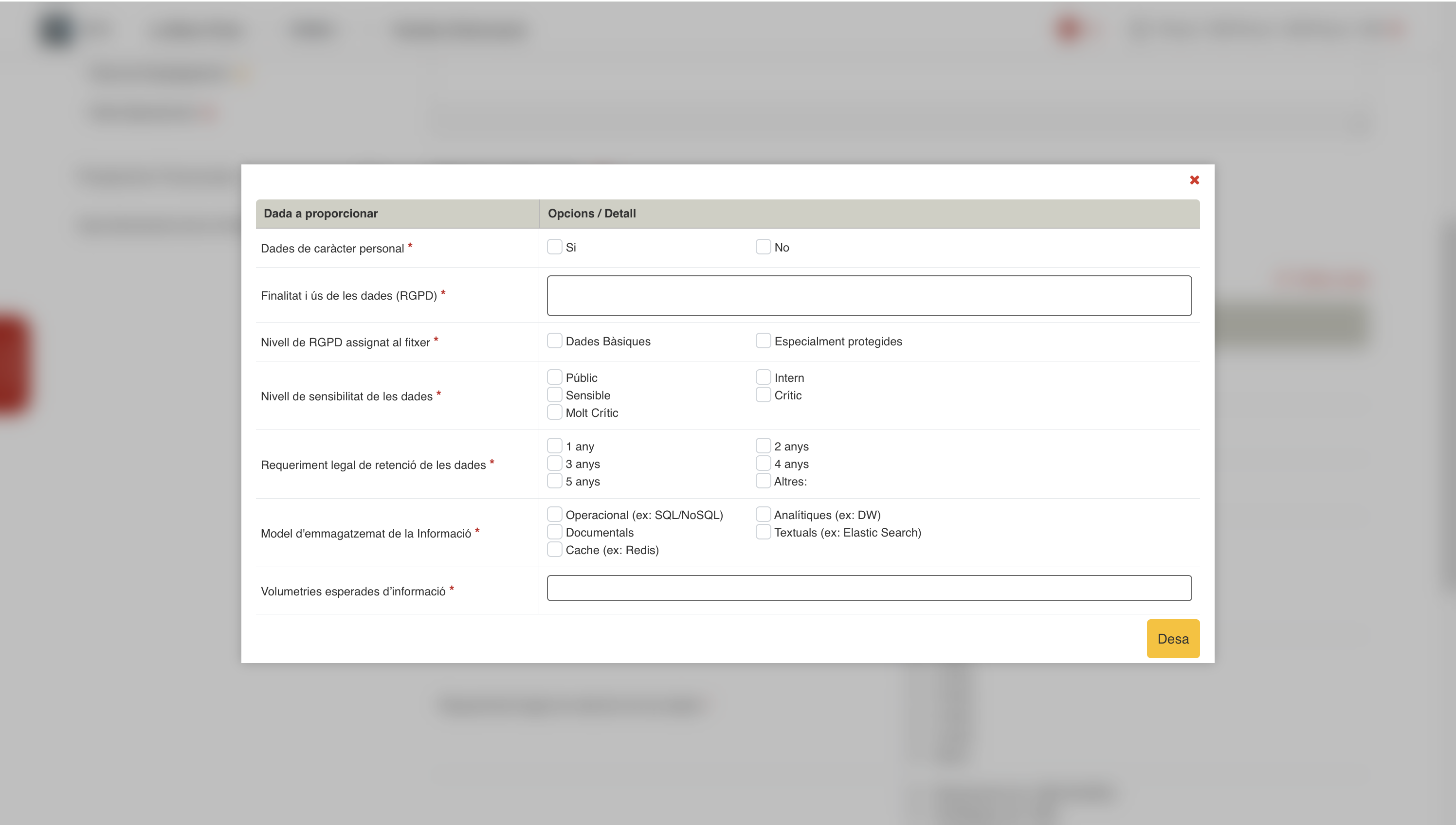
Les taules amb diferents apartats també inclouen el ‘*’ per cada secció que indica si és un camp requerit per omplir.
Plantilles d’arquitectura
La selecció de plantilles d’arquitectura determina les seccions que cal omplir en el DA. Per exemple, si s’escull SaaS, les seccions de Desenvolupament i Desplegament no seran necessàries, ja que es tracta d’una solució ja gestionada pel proveïdor.
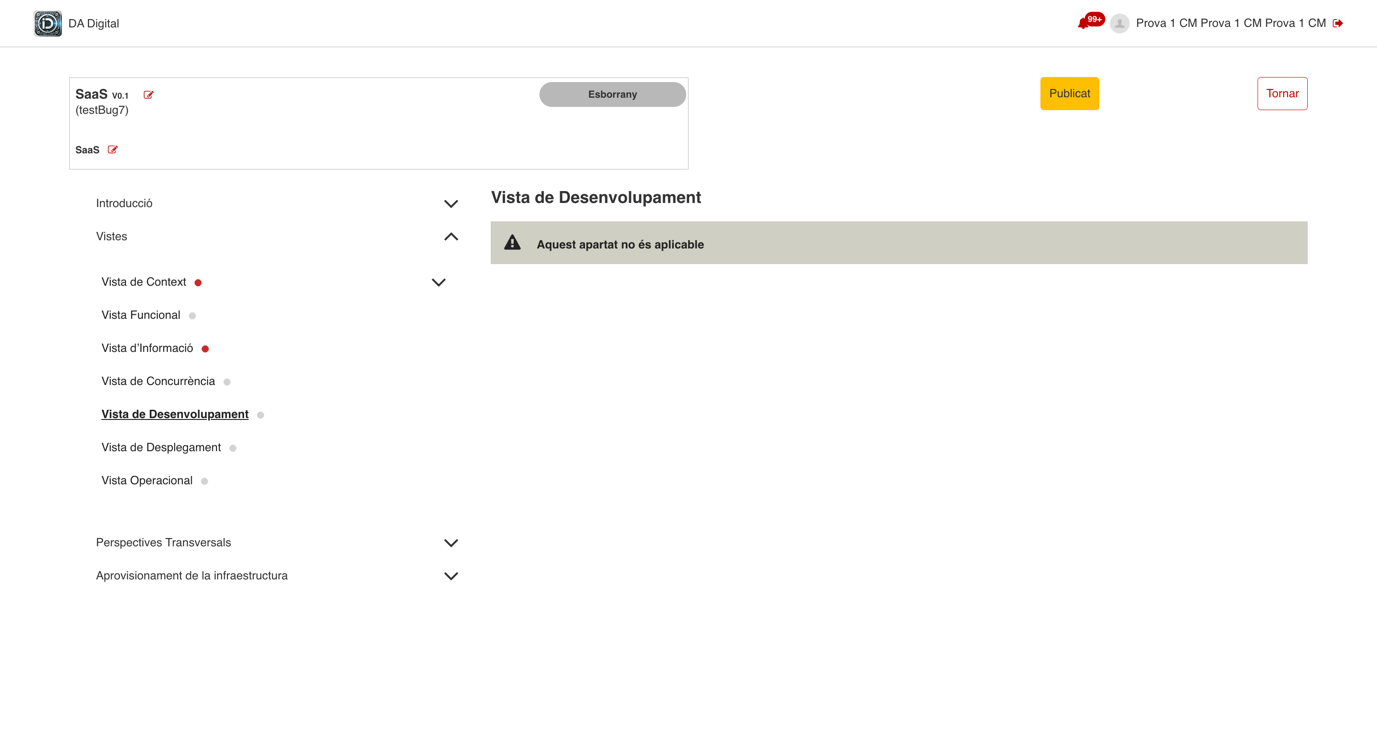
La selecció d’arquitectures es realitza inicialment durant la creació d’un DA, però també es pot modificar durant l’edició. Per fer-ho, cal fer clic al botó d’edició situat a la part superior esquerra, al costat de les arquitectures seleccionades. Un cop desats els canvis, les seccions s’actualitzen automàticament, modificant el seu estat a requerida, opcional o no aplicable. És important destacar que el conjunt de seccions visibles es manté inalterat; només s’afegiran o s’ocultaran els camps corresponents. A més, el canvi de plantilla no elimina la informació ja introduïda en els camps prèviament omplerts.
Si la selecció d’arquitectures provoca que una secció sigui requerida per un dels subconjunts, però no aplicable per un altre, es donarà prioritat a la restricció més estricta i la secció es marcarà com a requerida.
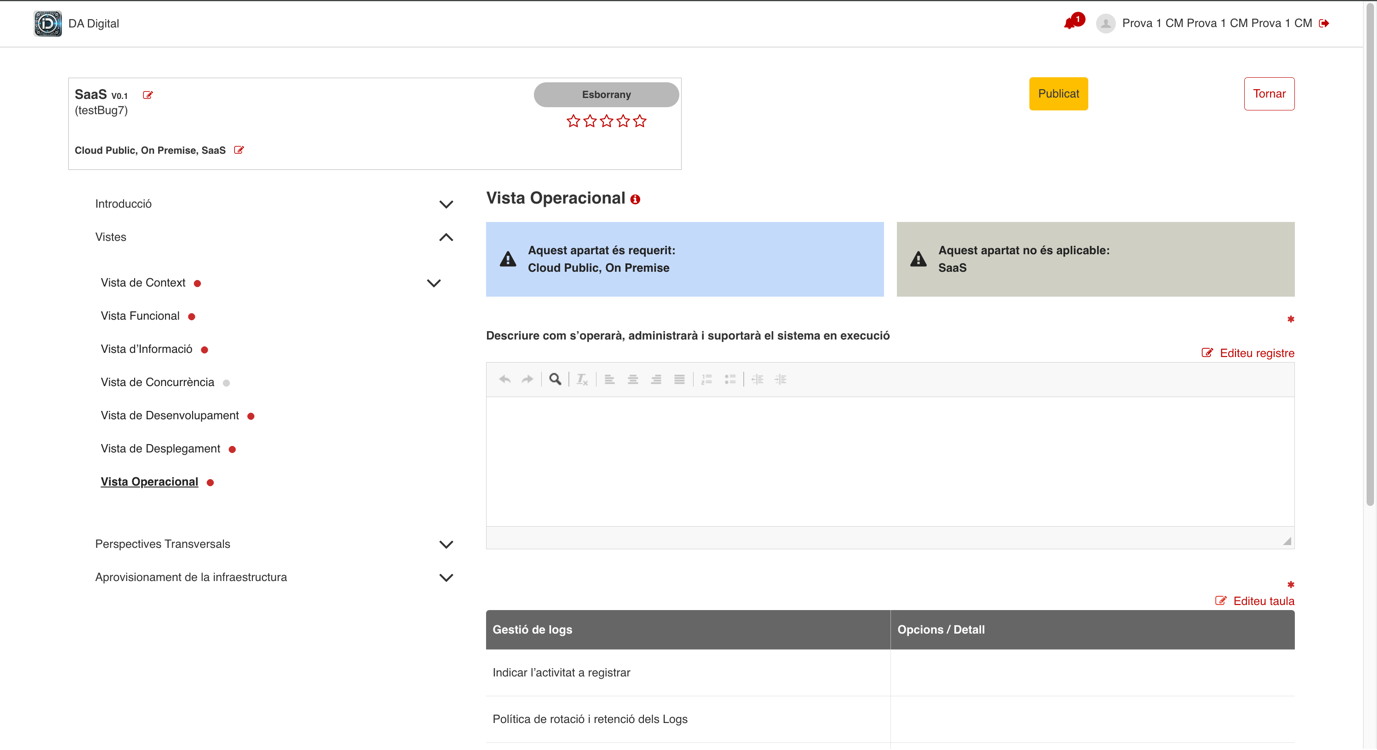
Com es pot veure a la imatge, aquest apartat no és aplicable per SaaS, però com que sí que ho és per almenys una altra arquitectura, es marca com requerit en l’índex amb el color vermell. Les arquitectures disponibles són:
- Cloud Privat.
- Cloud Public.
- Low Code.
- On Premise.
- Power Platform Suite.
- SaaS.
- Sharepoint.
- Mobilitat.
Cal destacar que un DA pot contenir més d’un tipus d’arquitectura. Ara breument s’explicaran les arquitectures disponibles amb les seves particularitats i aspectes a tenir en compte:
Cloud Privat
Infraestructura allotjada en un núvol privat, gestionat per l’empresa o per un proveïdor, amb més control sobre seguretat i configuració. No hi ha cap vista que no apliqui per aquesta arquitectura, alguna de les seves particularitats són:
- Vista desplegament: Per cada entorn que apliqui s’haurà d’emplenar una taula.
- Hi ha una regla per facilitar l’ompliment del DA, i és que la informació de l’entorn Producció, es copia línia per línia a l’entorn Preproducció.
Cloud Public
Infraestructura allotjada en un núvol públic (AWS, Azure, Google Cloud, IBM Cloud…), amb escalabilitat i manteniment a càrrec del proveïdor. No hi ha cap vista que no apliqui per aquesta arquitectura, alguna de les seves particularitats són:
- És l’única arquitectura on cal afegir els costos del cloud en format calculadora.
- Només s’ha de seleccionar l’entorn i carregar el fitxer de la calculadora en format .xlsx o .csv.
- L’aplicació detectarà automàticament el tipus de proveïdor cloud i mostrarà el cost total mensual a partir de les dades del document.

Low Code
Plataformes de desenvolupament amb mínim codi (com per exemple OutSystems), que permeten crear aplicacions ràpidament mitjançant interfícies visuals i components predefinits. Les vistes que no apliquen i que, per tant, no es poden omplir són:
- Desenvolupament
- Operacional
On Premise
Aplicació allotjada en servidors físics dins de l’organització, amb total control sobre la infraestructura i seguretat. No hi ha cap vista que no apliqui per aquesta arquitectura, alguna de les seves particularitats són:
- Vista desplegament: Per cada entorn que apliqui s’haurà d’emplenar una taula.
- Hi ha una regla per facilitar l’ompliment del DA, i és que la informació de l’entorn Producció, es copia línia per línia a l’entorn Preproducció.
Power Platform Suite
Ecosistema de Microsoft que inclou Power Apps, Power Automate, Power BI i Power Virtual Agents per a automatització i desenvolupament ràpid d’aplicacions empresarials. Les vistes que no apliquen i que, per tant, no es poden omplir són:
- Desenvolupament
- Operacional
SaaS
Aplicacions accessibles via internet sense necessitat d’instal·lació local, com Office 365 o Google Workspace. Les vistes que no apliquen i que, per tant, no es poden omplir són:
- Desenvolupament
- Desplegament
- Operacional
Sharepoint
Plataforma de Microsoft per a gestió documental, col·laboració i creació d’intranets empresarials. Les vistes que no apliquen i que, per tant, no es poden omplir són:
- Desenvolupament
- Operacional
Mobilitat
Solucions dissenyades específicament per a dispositius mòbils (telèfons intel·ligents i tauletes). Les perspectives transversals que no apliquen i que, per tant, no es poden omplir són:
- Rendiment i escalabilitat
- Disponibilitat
- Informació relativa a xarxes i dominis DNS de les publicacions corporatives
- Informació relativa a les resolucions DNS Net0
- Informació relativa a l’aprovisionament d’Infraestructura
- Estratègia de migració
Estats d’un DA
Els DA passen per diferents estats abans d’arribar a producció. En aquest camí de validacions i revisions intervenen diferents rols (arquitecte, validador, ISOL) que tenen tasques específiques i úniques que només poden fer gràcies a pertànyer a aquell rol específic. Aquest és un diagrama que mostra el flux d’estats dels DA:
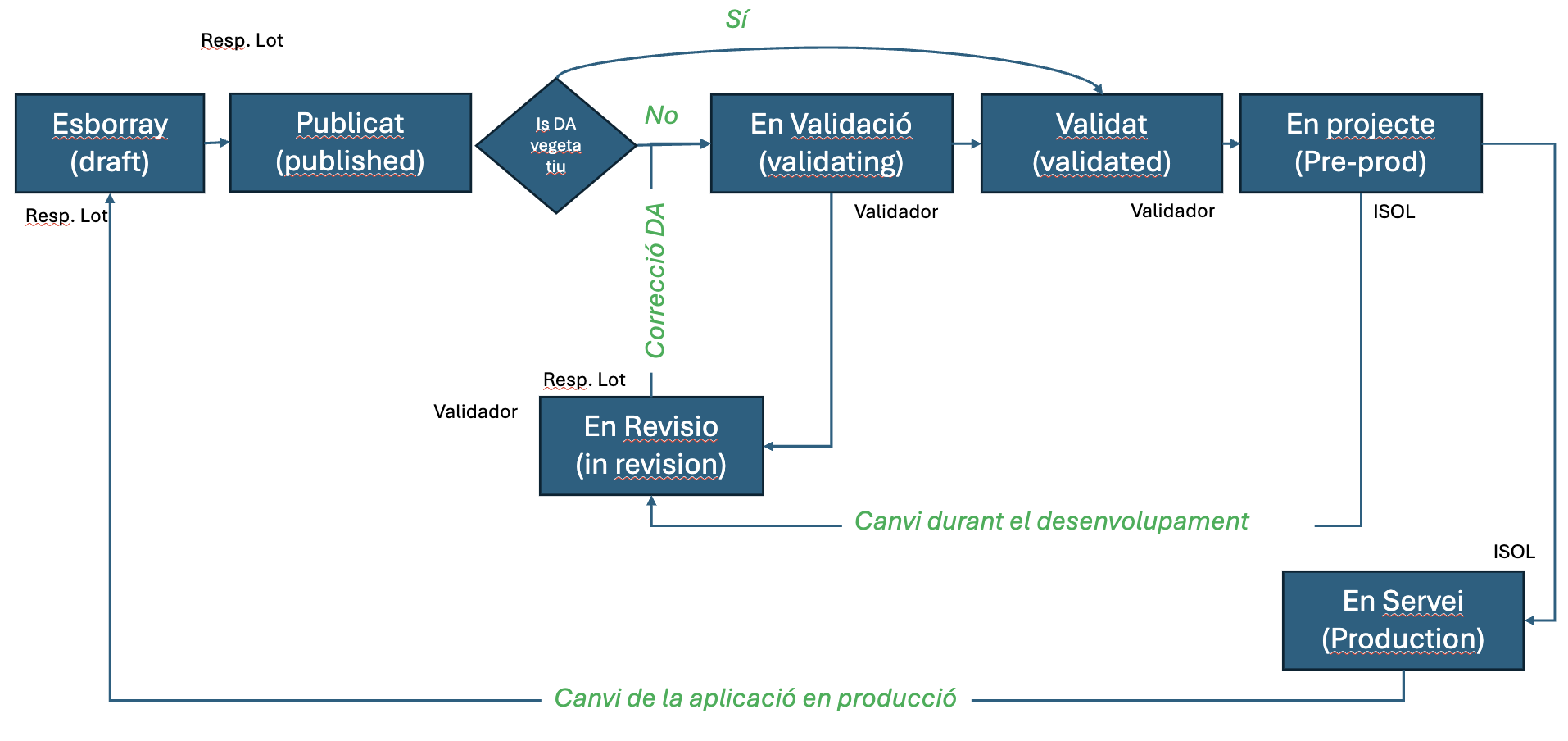
Els estats són:
- Esborrany (draft): És el primer estat d’un nou DA. Durant aquest estat, l’arquitecte està omplint totes les seccions requerides; l’únic rol que intervé és l’arquitecte. Una vegada omple el DA, el publica fent clic al botó groc de dalt a la dreta.
- Publicat (Published): L’arquitecte afegeix un validador i el mou a l’estat “En validació”.
- Vegetatiu: Aquest no és un estat d’un DA sinó que és un subtipus. És aquell DA que ja ha estat en servei i durant l’estat d’Esborrany només s’incrementa la quantitat de recursos que necessita. En aquest cas, quan es publiqui passarà directament a l’estat “Validat”.
- En validació (Validating): El validador, juntament amb consultors, valida el DA i, per tant, passa a “Validat”. Si, per contra, vol que es corregeixin alguns apartats, afegirà uns comentaris (a la pròpia web) i el mourà a l’estat “En revisió”. En cas que el DA es torni per a la revisió del lot, un cop retorni a l’estat En Validació, el validador disposarà de dos botons per visualitzar canvis realitzats pel lot, de manera que s’agilitzi el procés: el botó “Comentaris de l’arquitecte” mostrarà si l’arquitecte ha introduït un comentari i a més a més es mostraran totes les respostes que l’arquitecte ha donat en referència als comentaris fets pel validador. Per altra banda, el botó “Seccions modificades” mostrarà les seccions que l’arquitecte de lot ha modificat en l’última iteració.
- En revisió (In revision): L’arquitecte canvia les parts que ha indicat el validador mitjançant comentaris. L’arquitecte està obligat a marcar tots els comentaris del validador com a “Fet” o “No fet”. Una vegada considera que ha aplicat correctament els canvis, ho torna a posar a “En validació”. Caldrà que l’arquitecte introdueixi els canvis aplicats al camp “Canvis”, els quals quedaran reflectits en l’historial de versions del PDF final. L’arquitecte també podrà introduir un comentari adreçat al validador, que només ell podrà veure, i no quedarà plasmat en el PDF final. S’incrementa automàticament la versió menor en 1 (per exemple, de 1.2 a 1.3). Aquesta seqüència d’estats és un bucle, no es passa a l’estat “Validat” a no ser que el validador ho consideri convenient. Nota: si el DA roman més de 7 dies en aquest estat, automàticament es retornarà a l’estat d’Esborrany.
- Validat (Validated): El DA arriba a aquest estat quan el validador considera que el DA és totalment correcte. Es passa a “Preparació de Projecte” en el moment de començar el procés del projecte d’aprovisionament. Si l’arquitecte, en publicar el DA, ha seleccionat que el DA és una digitalització que no requereix de nou projecte, el DA es mourà directament al darrer estat (En Servei).
- Preparació de Projecte: En aquest estat només és possible editar la secció “Aprovisionament de la infraestructura”, que conté la informació necessària perquè l’ISOL prepari el procés d’aprovisionament de la infraestructura per a la solució proposada. L’encarregat d’omplir aquesta secció és l’usuari seleccionat com a responsable del projecte a Parts interessades. L’usuari caldrà seleccionar-lo d’entre un llistat d’usuaris donats d’alta a l’AiDA. Si l’usuari que intenteu seleccionar no apareix a dit llistat, caldrà donar-lo d’alta a l’AïDA mitjançant una sol·licitud a la bústia aida.dadigital@gencat.cat. Un cop s’hagin omplert totes les seccions correctament, es podrà enviar a “Projecte Preparat”. També és possible moure el DA a “En revisió” per editar altres seccions.
- Projecte Preparat: En aquest estat l’ISOL verifica la informació introduïda. Si hi ha alguna cosa que necessiti revisió, es podrà retornar el DA a l’estat “Preparació de Projecte”. Si tota la informació és correcta, el DA passarà a l’estat “En projecte”. També és possible moure el DA a “En revisió” per editar altres seccions.
- En projecte (Pre-prod): Si durant el desenvolupament es vol canviar alguna cosa del DA, l’ISOL té la capacitat de retornar el DA de nou a l’estat “En revisió”. Per tant, si el DA es troba En projecte i cal actualitzar-lo, caldrà demanar a l’Agent ISOL que porta el projecte que el retorni a l’estat “En revisió”. Una vegada finalitzat el desenvolupament, es passa a “En servei” (Production).
- En servei (Production): L’aplicació està correctament en producció. Si es vol fer algun canvi, es pot tornar el DA a l’estat “Esborrany”, incrementant la versió major en 1 (per exemple, de v1.2 a 2.0).
- Arxivat (Archived): Es tracta d’un estat dels DA que no forma part del flux habitual, ja que correspon a un tipus de DA independent. Inclou tots aquells DA antics que encara no han estat digitalitzats dins l’aplicació. Aquests DA no es poden consultar ni editar mentre no estiguin digitalitzats. Per digitalitzar-los, cal prémer el botó “Genera DA” i seleccionar el tipus d’arquitectura que aplica. Sense requerir més accions, amb IA s’omple automàticament la plantilla corresponent. Aquest procés dura unes 4 hores. Un cop finalitzat, es genera un DA amb diverses seccions completades gràcies a la IA, tot i que cal revisar-les per possibles al·lucinacions de la IA. Tot i això, el procés suposa un estalvi significatiu de feina. També es disposa d’un botó per descarregar el DA en format PDF.
- En cas d’error de la digitalització: Si la digitalització ha fallat recomanem que es torni a intentar la digitalització, utilitzant el botó de retry.
- En cas que existeixi l’aplicació però no el DA en estat arxivat: En aquest cas significa que en el moment de fer la càrrega dels DA en format PDF, aquest no existia en el conjunt i cal pujar-lo. Per afegir-lo cal enviar un correu a la bústia aida.dadigital@gencat.cat amb el codi de l’aplicació al que el DA anirà vinculat i adjuntar-lo en format PDF.
Condicions DA vegetatiu
Un DA es considera vegetatiu només en situacions molt específiques.
La primera condició és que el DA hagi estat, com a mínim, una vegada En servei, és a dir, que tingui una versió major a 1.
El concepte de vegetatiu implica que es mantenen tots els elements de l’aplicació excepte aquells recursos que són estrictament necessaris.
Per tant, durant l’estat Esborrany, només es poden modificar certs valors concrets.
Que un DA sigui vegetatiu implica que, en publicar-lo des de l’estat Esborrany, passarà directament a Validat sense passar per En validació.
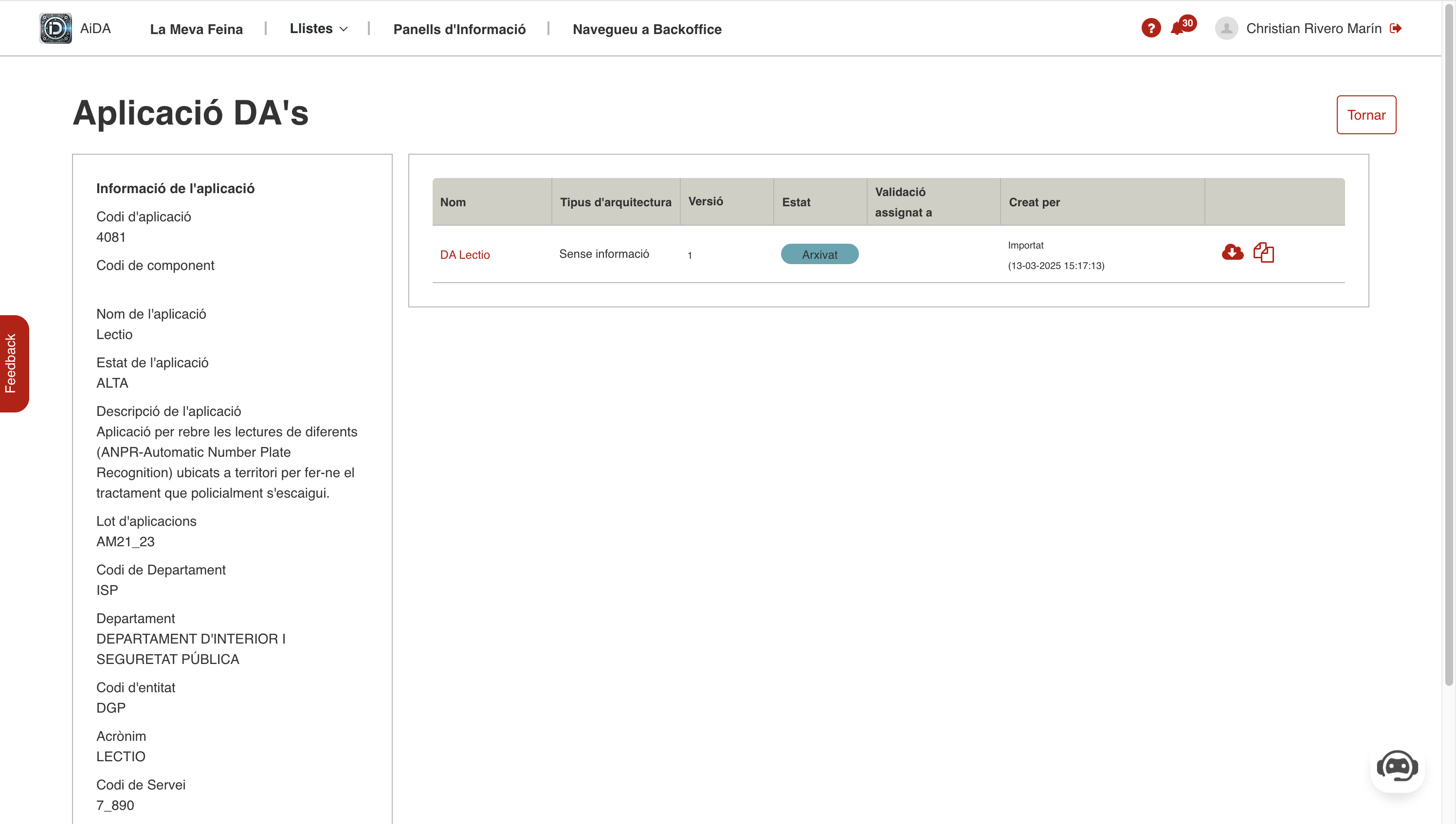
Aquest canvi és fàcil de detectar, però per fer-ho encara més clar, quan un DA sigui vegetatiu es mostrarà una icona al costat del seu nom.
A més, només els DA que inclouen almenys una d’aquestes plantilles: Cloud Privat, Cloud Public o On Premise poden ser considerats vegetatius.
Com que els requisits varien segons l’arquitectura, els detallem a continuació.
Cloud Privat
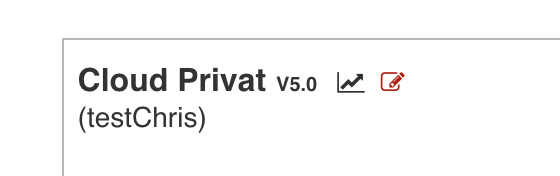
Durant l’estat Esborrany, l’arquitecte només pot modificar els següents paràmetres de la vista Desplegament:
- Contenidors (Memòria RAM, CPU, Disc persistent).
- Elements de catàleg cloud (Talla i Recursos addicionals).
- Emmagatzematge (Mida i Tier). Es pot modificar un o diversos d’aquests paràmetres, però si s’edita qualsevol altra secció, s’afegeix una nova línia o es modifica alguna imatge, el DA ja no podrà ser considerat vegetatiu, encara que s’hagin canviat alguns dels paràmetres mencionats.
Cloud Public
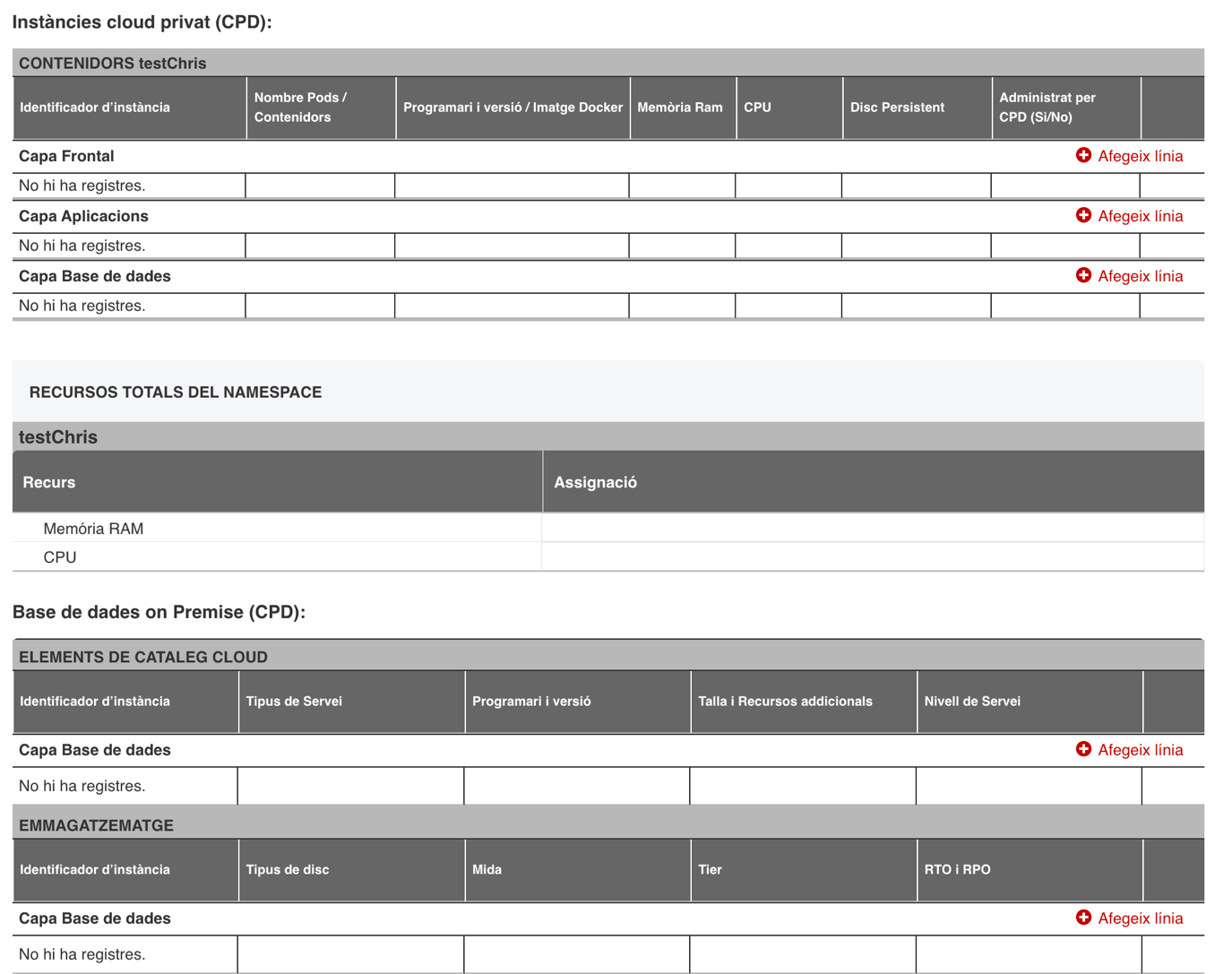
Durant l’estat Esborrany, l’arquitecte només pot modificar els següents paràmetres de la vista Desplegament:
- Preu de les calculadores Es pot modificar un o diversos d’aquests paràmetres, però si s’edita qualsevol altra secció, s’afegeix una nova línia o es modifica alguna imatge, el DA ja no podrà ser considerat vegetatiu, encara que s’hagi canviat el preu de les calculadores.
On Premise
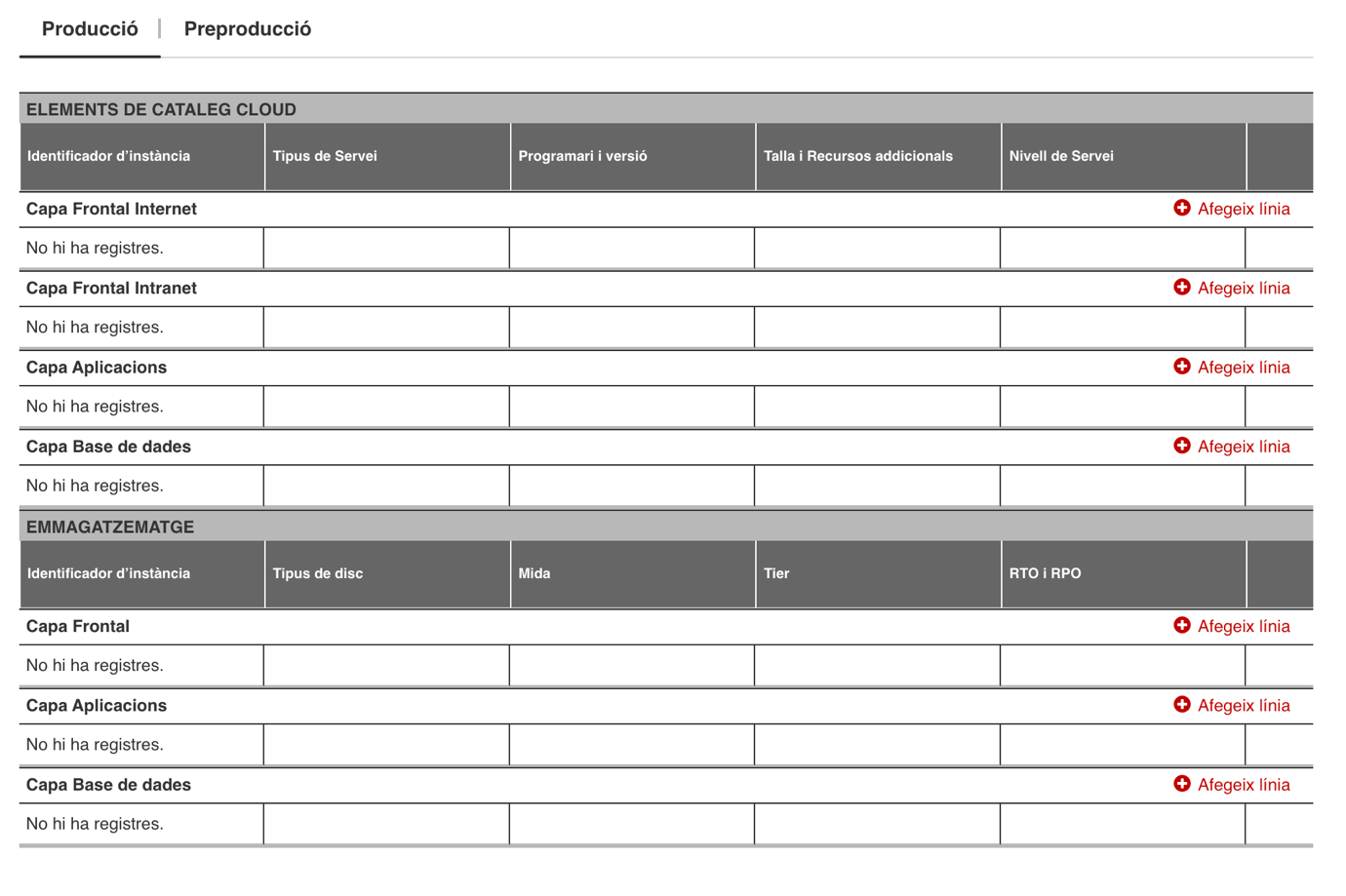
Durant l’estat Esborrany, l’arquitecte només pot modificar els següents paràmetres de la vista Desplegament:
- Elements de catàleg cloud (Talla i Recursos addicionals)
- Emmagatzematge (Mida i Tier) Es pot modificar un o diversos d’aquests paràmetres, però si s’edita qualsevol altra secció, s’afegeix una nova línia o es modifica alguna imatge, el DA ja no podrà ser considerat vegetatiu, encara que s’hagin canviat alguns dels paràmetres mencionats.
Si en alguna secció cal importar una quantitat gran d’informació (per exemple, més de 50 files d’instàncies de recursos), existeix la possibilitat d’enviar un correu a la bústia aida.dadigital@gencat.cat per tal d’importar la informació de forma programàtica.
Generar PDF
Un cop el DA s’ha completat i passa a l’estat Publicat, el PDF es genera automàticament per primera vegada.
Posteriorment, també es generaran noves versions del PDF en les transicions d’estats següents:
- En Revisió –> En validació
- Preparació de Projecte –> Projecte Preparat
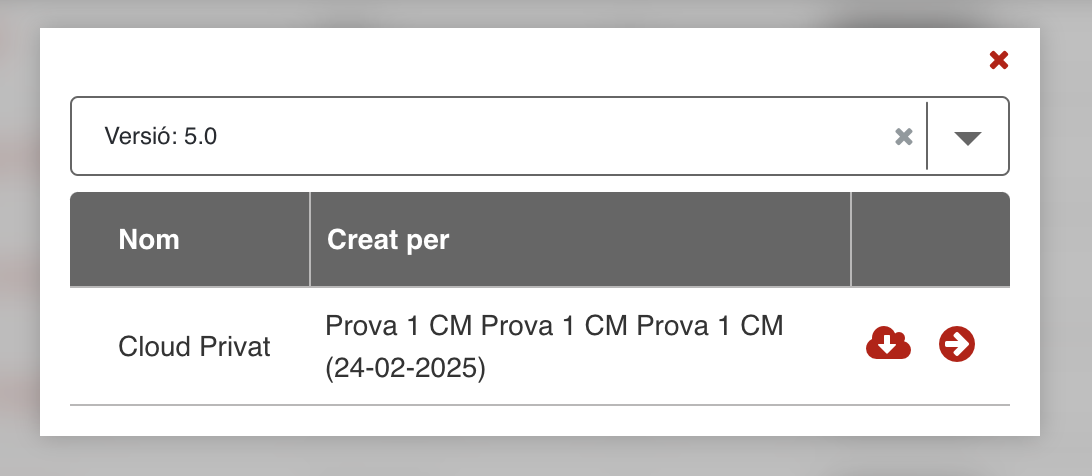
Aquest document inclou tota la informació introduïda a l’aplicació web, com ara taules, blocs de text, checkboxes, diagrames i imatges. Cada versió del PDF es podrà descarregar des de la pantalla d’una aplicació concreta, fent clic a la icona del núvol de descàrrega.
Completar DA
En les següents subseccions s’expliquen els canvis entre estats en els quals es requereix l’acció de l’arquitecte.
D’Esborrany a Publicat
Per publicar un DA en estat Esborrany, cal completar totes les vistes requerides, fent que els elements de l’índex canviïn de vermell o groc a verd.
Això s’aconsegueix omplint totes les seccions marcades amb un asterisc (*).
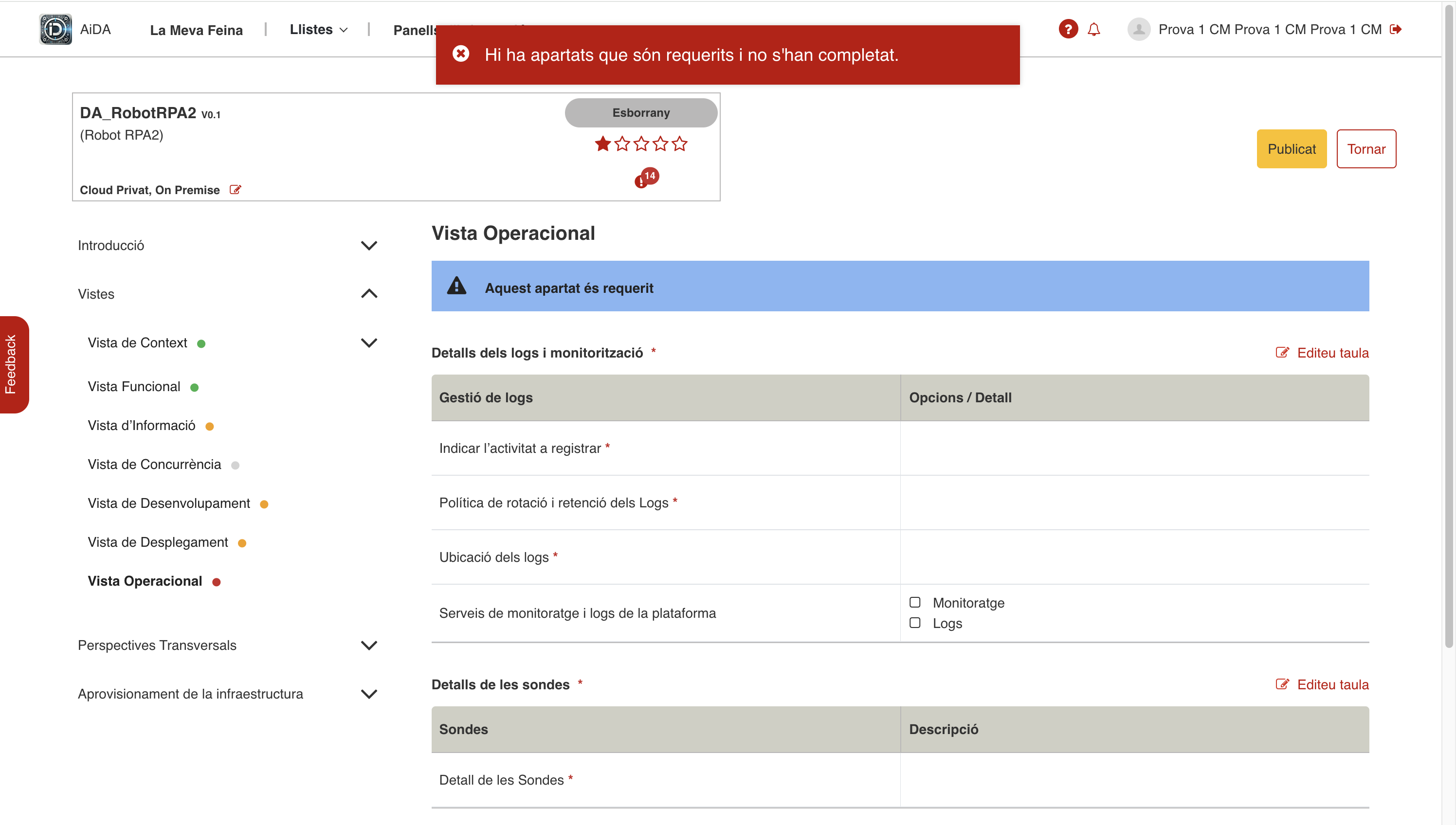
Si s’intenta publicar un DA sense haver completat totes les vistes requerides, l’acció no serà possible i es mostrarà un missatge d’error.
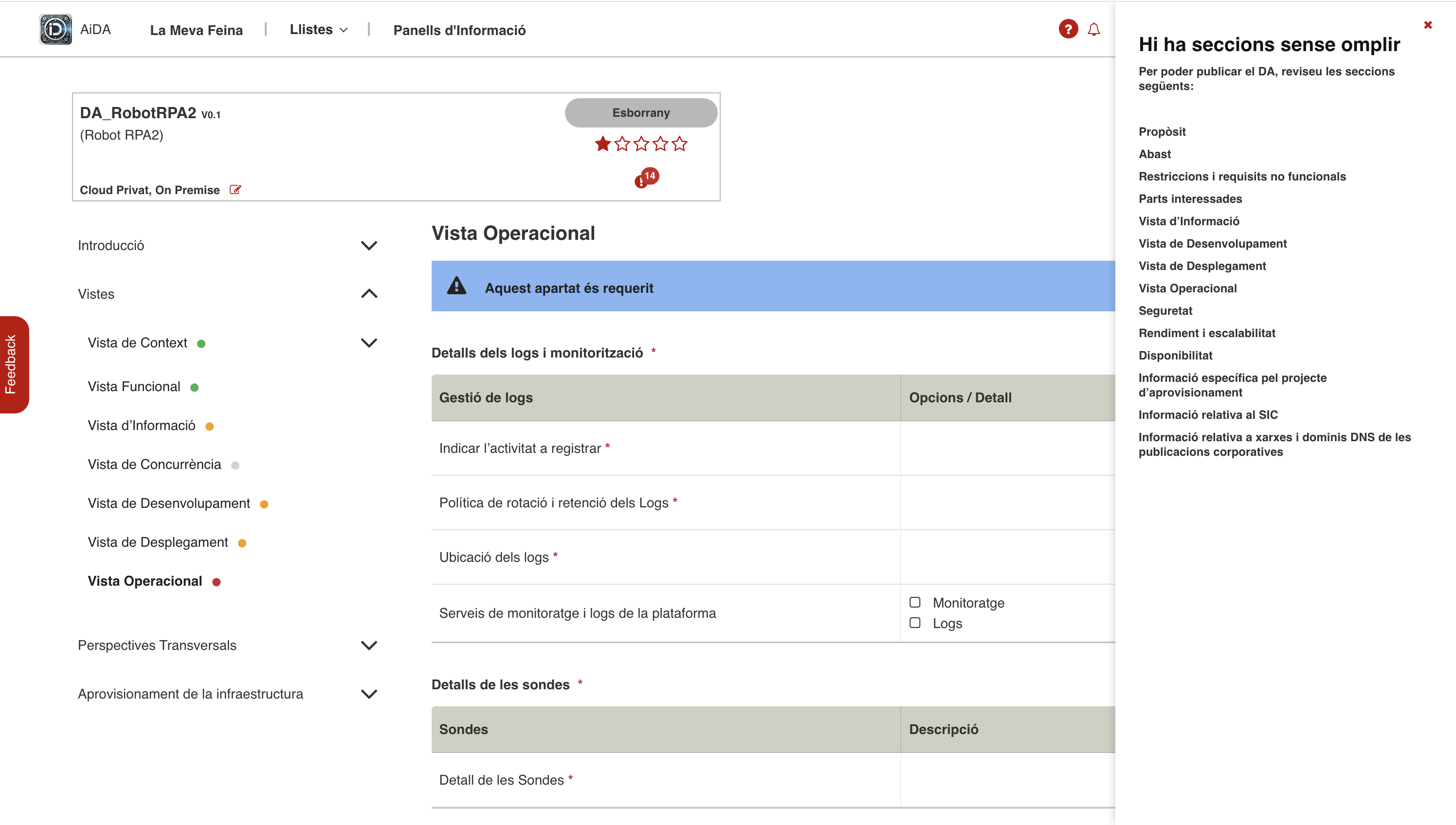
A més, apareixerà un botó (‘!’) en la finestra d’informació que si es clica obre un menú per visualitzar les vistes pendents de completar.
En intentar moure un DA d’Esborrany a Publicat, apareix un avís per decidir si es volen ometre els estats de projecte. Cal indicar si l’Esborrany prové d’una digitalització que no requereix de nou projecte d’aprovisionament.
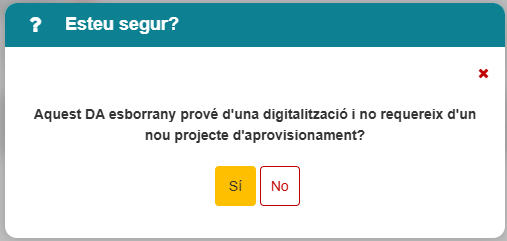
Si es selecciona “No”, el flux és el normal i el DA passa pels estats Preparació de Projecte, Projecte Preparat i En projecte. Si es selecciona “Sí”, s’ometran aquests tres estats.
D’En revisió a En validació
L’objectiu d’aquest estat és revisar tots els comentaris introduïts pel validador i els consultors.
Les vistes que contenen comentaris es marquen a l’índex i, quan s’obren, si hi ha comentaris, apareix un botó a la part superior dreta.
En clicar-lo, es poden llegir tots els comentaris associats a aquella vista.
Un cop l’arquitecte ha resolt tots els problemes identificats pel validador, ha de clicar el botó "En validació" per canviar d’estat.
En la finestra emergent que apareixerà, es mostrarà automàticament un quadre resumint totes les seccions on s’han realitzat canvis (és a dir, on s’ha fet clic al botó "Desa" en alguna subsecció).
A més, la versió menor s’incrementarà automàticament (per exemple, de v1.0 a v1.1).
Si, en aquesta nova iteració de l’estat “En revisió”, el validador dona el seu vistiplau, el DA passarà automàticament a l’estat “Validat”.
Detalls transversals plantilles
En aquesta secció s’explicarà en més detall de quina manera omplir les seccions, regles creuades, i informació que cal conèixer.
Omplir seccions
Per omplir les seccions, cal fer-ho des del popup que s’obre en clicar a:
- Editeu registre: Permet escriure en un bloc de text amb opcions de personalització, com alineacions, llistats, etc.
- Editeu taula: Permet editar una taula amb diferents elements interactius, com blocs de text, checkboxes, selectors, etc.
- Afegeix línia: Permet afegir una nova línia a una taula de manera dinàmica.
En cas de dubtes sobre com omplir certes subseccions, es pot fer servir el botó d’informació (‘i’), situat al costat del títol de la subsecció. A més, en alguns casos específics, també hi ha botons d’informació en camps o apartats concrets per aclarir punts específics.
Qualitat DA
La qualitat del DA és una propietat informativa que s’avalua en una escala d’1 a 5 estrelles. És una forma ràpida d’informar al validador de la qualitat del DA, però no és un paràmetre definitiu ni decisiu. Aquesta avaluació es fa tenint en compte diferents parts avaluables, i la puntuació final del DA serà la nota mínima obtinguda de totes aquestes parts. Els punts que es tenen en compte per a l’avaluació són:
- Vista context → Detall de la interacció entre el sistema / solució i els sistemes externs: Depenent de l’
Estil integració. - Vista de desenvolupament → Tecnologies i llibreries introduïdes: Depenent de la versió introduïda comparant-la amb la del full de ruta. Utilitza IA per fer l’avaluació.
- Seguretat → Mesures i eines de seguretat: Depenent del
Sistema d’autenticació. - Disponibilitat → Afectació per la indisponibilitat d’entitats externes: Per obtenir 5 estrelles emplenar totes les files de la taula afegint la justificació.
Generar diagrama
La generació de diagrames de forma automàtica es pot fer en dues vistes diferents, en la de Context i en la de Fluxos de comunicació. Ara explicarem cadascuna d’elles i com afecta l’edició del DA en els canvis de la imatge generada:
Diagrama Context
Aquest diagrama vol representar la relació de l’aplicació amb les entitats externes, indicant la seva interacció, localització i/o autenticació. Per tant, la informació de totes tres taules de la vista de context és necessària per a la generació del diagrama. El diagrama és generat amb IA que interpreta el contingut de les taules i el genera. A continuació un exemple d’un diagrama generat.
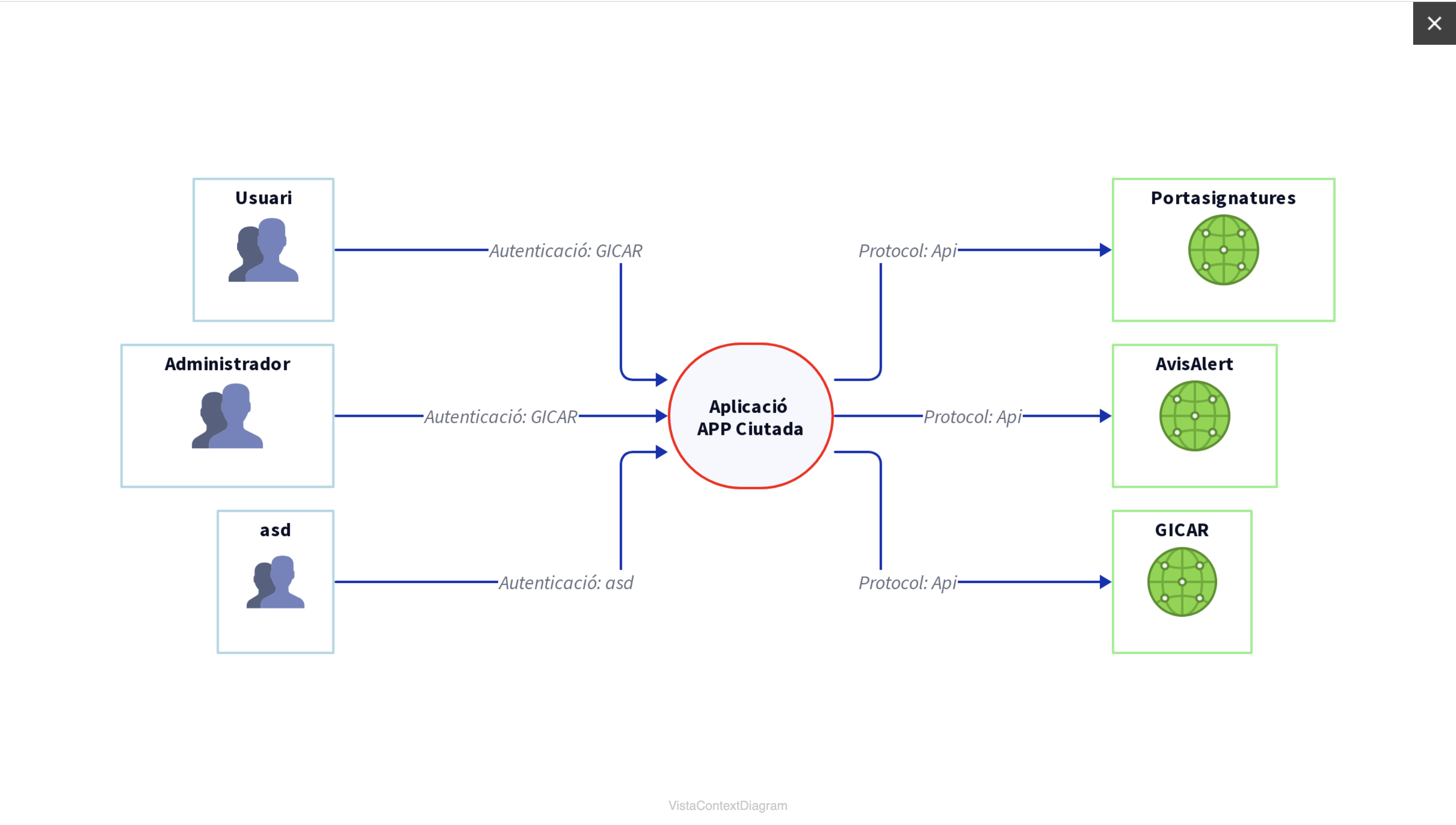
Diagrama Fluxos de comunicació
Aquest diagrama varia en funció de la selecció realitzada a les dues taules anteriors. Hi ha cinc paràmetres que en determinen el diagrama: si cadascun d’ells està marcat, s’afegirà una o diverses relacions entre components en el diagrama generat. A continuació, es mostra un exemple de diagrama amb tots els paràmetres marcats com a “Sí”, és a dir, incloent-hi totes les connexions possibles.
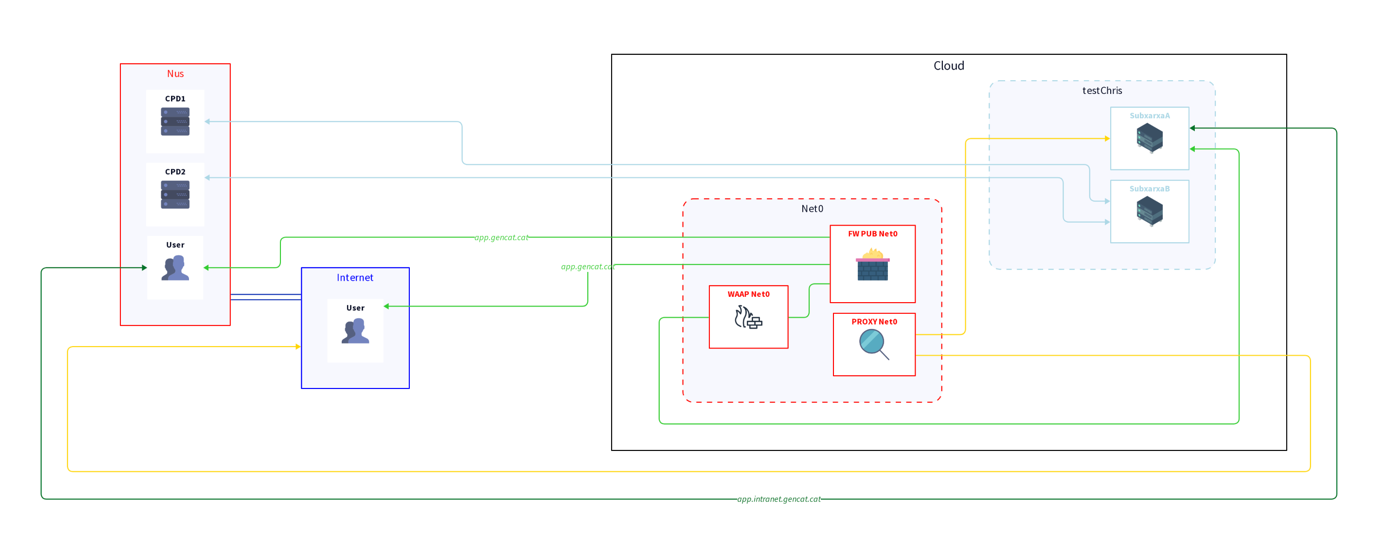
Tal com s’ha esmentat, només hi ha cinc seleccions que modifiquen el diagrama. Per facilitar-ne la comprensió, s’ha assignat un nom clau a cadascun d’ells:
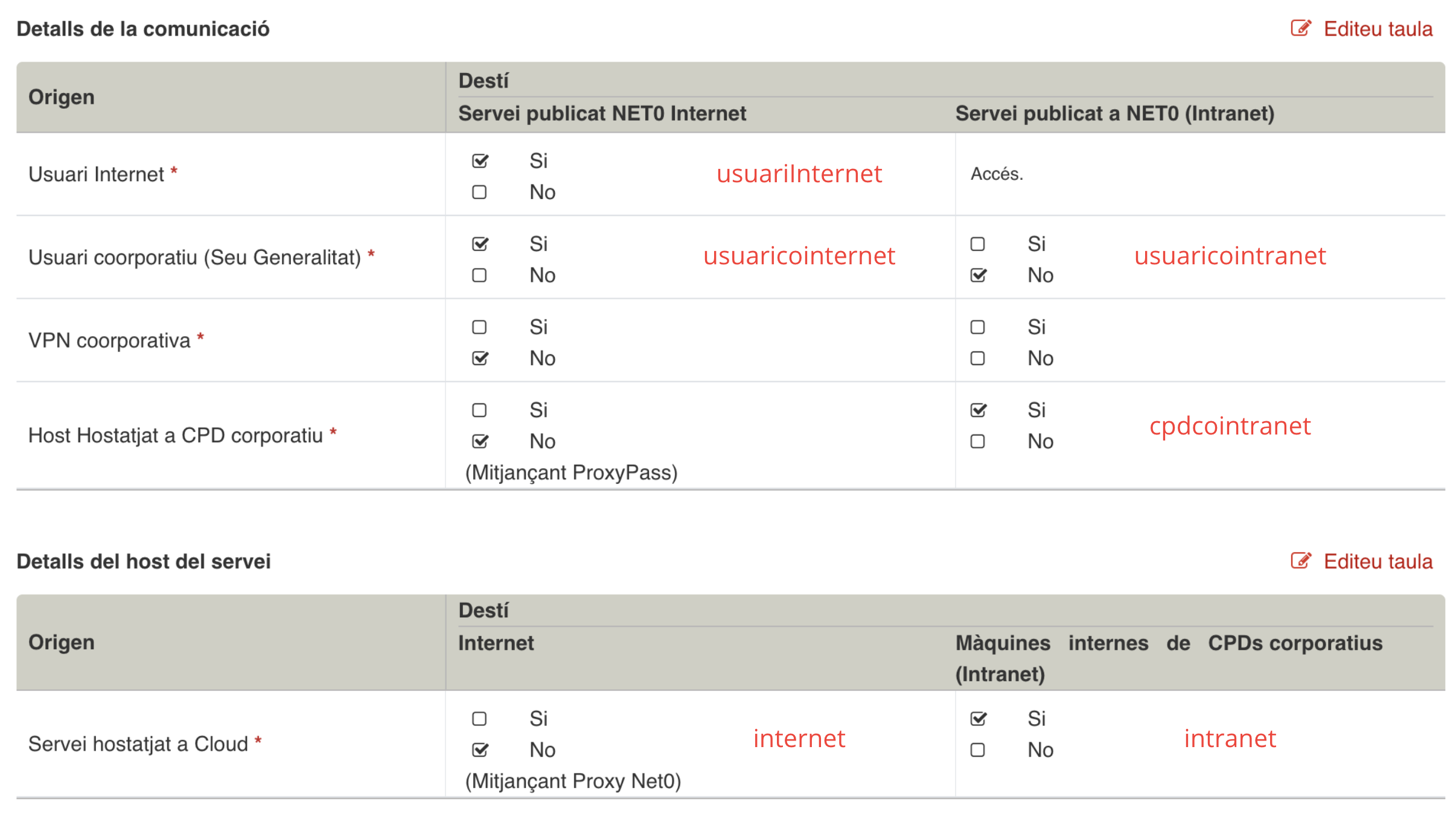
Correspondència entre seleccions i connexions al diagrama
- usuariInternet → Fletxa verda: des de
SubxarxaA, passant perWAAP Net0iFW PUB Net0, fins aInternet.User. - usuaricointernet → Fletxa verda: des de SubxarxaA, passant per WAAP Net0 i FW PUB Net0, fins a Nus.User.
- usuaricointranet → Fletxa verd intens: des de Nus.User fins a SubxarxaA.
- Internet → Fletxa groga: entre SubxarxaA i Internet, passant per FW PUB Net0.
- intranet o cpdcointranet → Fletxa blava: entre SubxarxaB i CPD, passant per PROXY Net0.
La resta de valors disponibles a les taules, tot i ser rellevants per al DA, no afecten la generació del diagrama.
Regles creuades
A continuació es detallaran algunes de les regles creuades de l’aplicació que cal conèixer:
- Vista Context
- Definició i detall de la interacció entre el sistema/solució i els sistemes externs: Un cop seleccionat un sistema extern predefinit, el llistat de CPD i Tipus d’integració es filtrarà per tal de mostrar els únics possibles dins dels entorns de firewall predefinits.
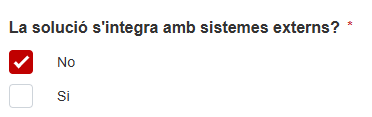
- Pregunta de context: La solució s’integra amb sistemes externs? Si es selecciona “No”, les taules següents esdevenen opcionals (i s’eliminen els seus registres si n’existeixen):
- Definició i detall de la interacció entre el sistema / solució i els sistemes externs (Vista Context)
- Afectació per la indisponibilitat d’entitats externes (Disponibilitat)
- Informació de xarxes (Connectivitat)
- Diagrama: Abans de poder generar el diagrama amb IA, cal omplir les taules de la vista corresponent.
- Fluxos de Comunicació
- Diagrama: Abans de generar el diagrama amb IA, s’ha de completar la informació a les taules de la vista.
- Vista Informació
- Noves entitats a afegir: Si es selecciona “Sí”, cal afegir almenys una nova entitat a la taula.
- Informació relativa a xarxes i dominis DNS de les publicacions corporatives
- Informació de dominis DNS: El domini DNS ha de finalitzar amb “.gencat.cat”.
- Vista Desplegament (Cloud Privat & On Premise)
- Taules d’instàncies i emmagatzematge:
- Si s’omple la informació a l’entorn de producció, aquesta s’omple automàticament també a l’entorn de preproducció.
- Si s’indica el “Nombre de Pods/Contenidors” per algun entorn o capa, en la vista de disponibilitat (Detalls de la disponibilitat), no es pot indicar un RTO (Recovery Time Objective) de 2 hores o viceversa.
- Per tenir un RTO de 2 hores, s’han d’assignar almenys 2 contenidors.
- Taules d’instàncies i emmagatzematge:
- Aprovisionament de la Infraestructura
- Aquesta secció passa a ser visible i editable en l’estat “Preparació de Projecte”, i l’usuari seleccionat com a responsable del projecte serà l’encarregat d’omplir-la.
- Informació relativa a l’aprovisionament d’Infraestructura
- Les taules que apareixen són les mateixes que les de la vista Desplegament.
- L’únic que es pot indicar és si es tracta d’un nou desplegament.
Importació de DA antics
Per tal d’importar un DA antic a l’eina, caldrà enviar la petició a la bústia aida.dadigital@gencat.cat especificant el codi de l’aplicació corresponent i adjuntant l’arxiu en format PDF. Un cop s’hagi dut a terme la importació, el DA apareixerà a l’aplicació en estat Arxivat. Serà llavors quan es podrà iniciar el procés de digitalització prement el següent botó:

Aquest procés transformarà el PDF en un DA DIGITAL. Sol trigar no més de 4 hores. En el moment de digitalitzar el DA, es mostra una finestra emergent (pop-up) per tal d’introduir la versió. Aquesta funcionalitat permet mantenir la versió a la que corresponia el DA antic. En cas de no voler mantenir-la, deixar-la en 0.1. Pel que fa als DA digitalitzats, cal tenir en compte que en el primer canvi d’estat a Publicat, s’incrementarà la versió major. Una vegada completat el procés, es generarà un DA en estat Esborrany amb la versió especificada.
Actualització de la plantilla d’un DA
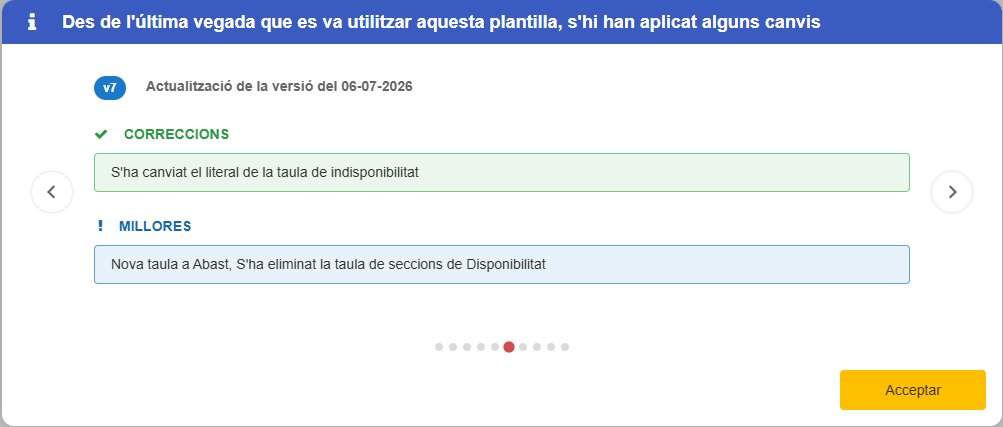
L’aplicació de l’AiDA està en continu desenvolupament, i periòdicament es realitzen canvis en la plantilla del DA (per exemple, addició de noves preguntes obligatòries). Tots els DA que no es trobin en l’estat Esborrany mantindran la versió de plantilla en la que es van publicar. Atès que els DA antics es mantenen en el sistema, la via perquè aquests actualitzin la seva plantilla i incorporin els nous canvis d’estructura és la següent: el DA ha d’avançar fins a l’estat En servei i, des d’allà, passar a Esborrany. És en l’estat Esborrany quan el DA actualitzarà la plantilla a l’actual i s’inclouran els canvis disponibles. Així mateix, si un DA es troba en l’estat Esborrany quan s’aplica algun canvi a la plantilla, aquest s’actualitzarà automàticament.
Quan s’accedeix a un DA en estat Esborrany i la plantilla ha rebut canvis, millores o novetats, es mostra un pop-up que informa d’aquestes novetats per tal de que l’usuari conegui les modificacions incorporades a la plantilla.
Copiar / Moure DA
És possible copiar o moure DA d’una aplicació a una altra, amb la restricció que l’aplicació de destí no ha de tenir DA associats o, com a excepció, pot tenir un DA Arxivat. En cas que l’aplicació destí contingui un DA, aquest primerament haurà de ser eliminat.
Notes importants:
- Independentment de l’estat del DA original, el DA resultant en el destí tindrà sempre l’estat Esborrany.
- Si voleu utilitzar aquesta funció, cal sol·licitar-ho a la bústia: aida.dadigital@gencat.cat.