
 Contacte
Alertes
A qualsevol pantalla, a la part superior, al costat del nom d’usuari, hi ha una icona de campana que representa les alertes. El número que apareix al costat de la icona indica el nombre d’alertes no llegides. Si es fa clic sobre la campana, es poden veure les alertes recents, tant llegides com no llegides. Cada alerta genera un mail a l’usuari, amb els detalls d’aquesta. Aquests mails es poden desactivar utilitzant el botó d’aquest mateix popup.
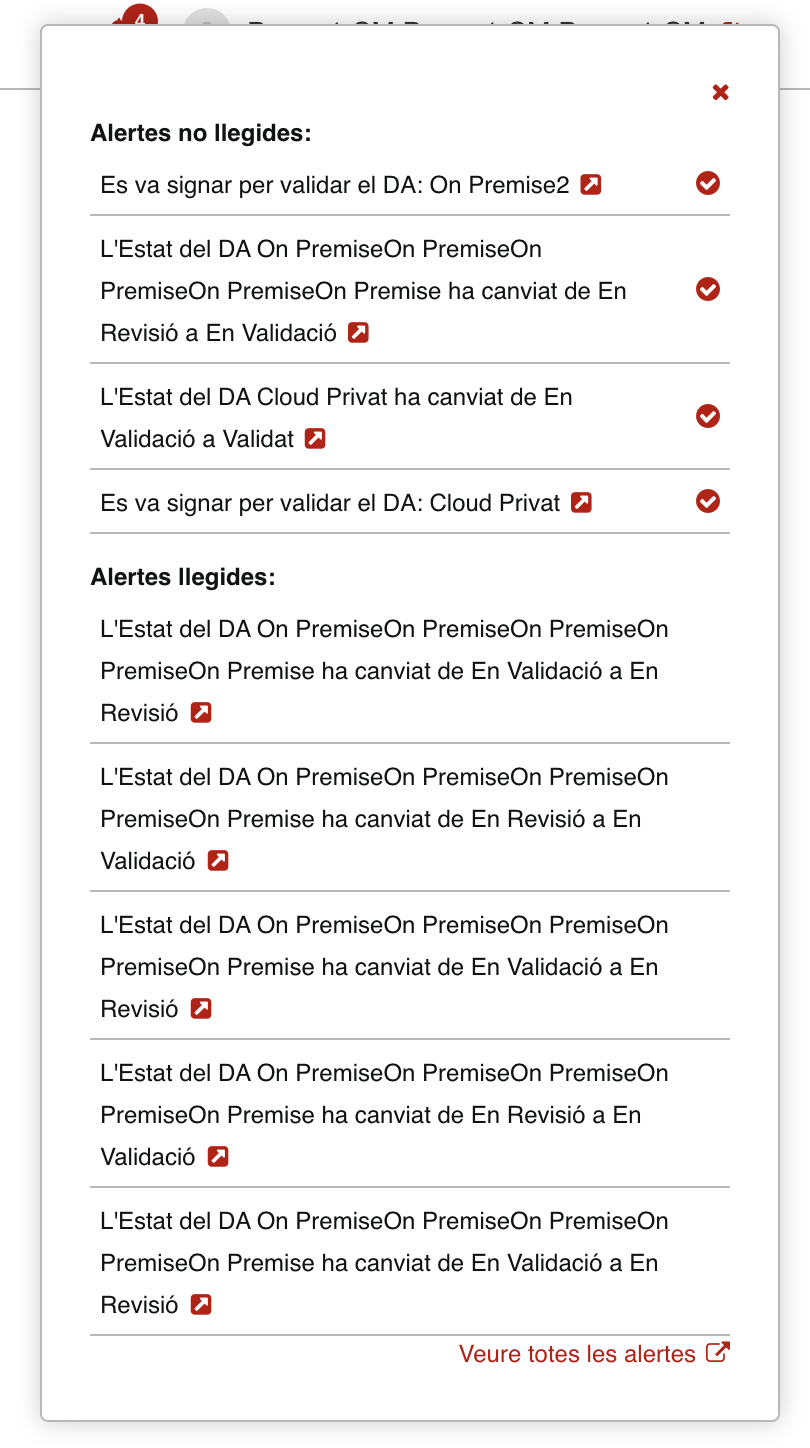
Si es clica en “Veure totes les alertes” s’obre la pantalla d’Alertes.
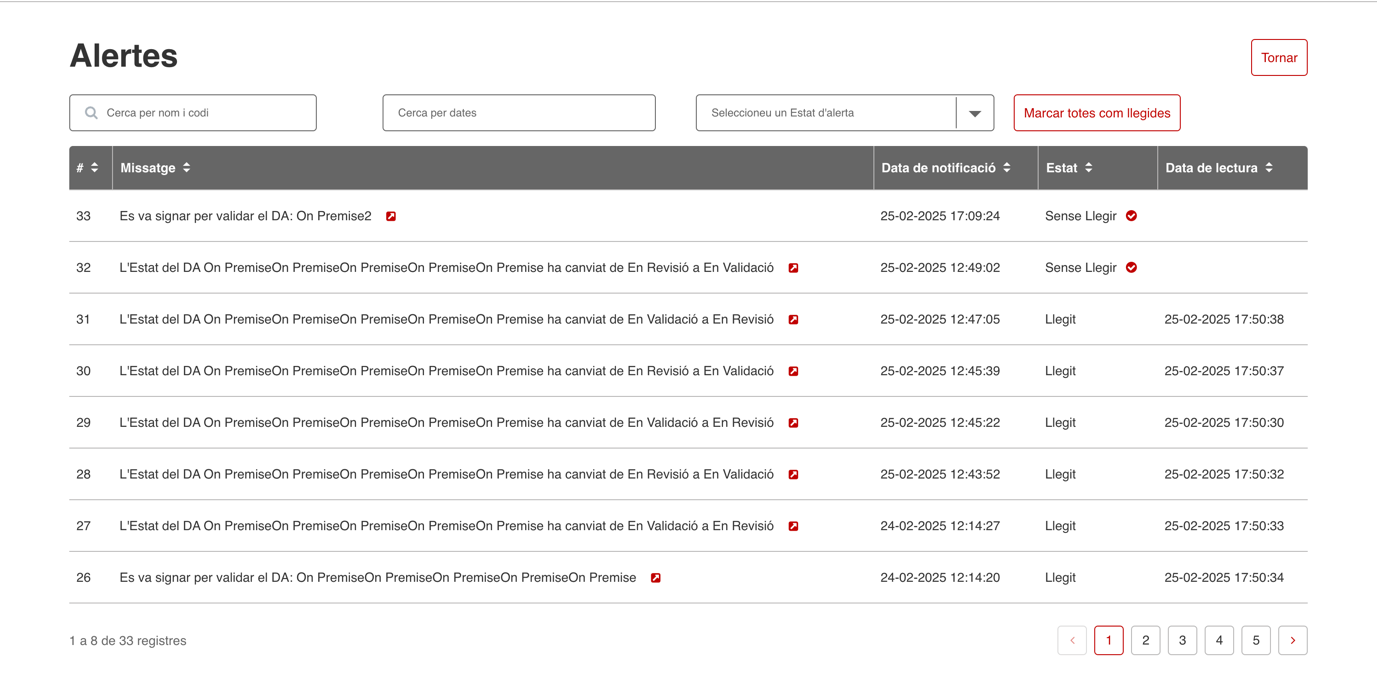
Aquesta pantalla, que és molt similar a la d’aplicacions es pot cercar, filtrar (per data i estat) i hi ha un botó per marcar-les totes com llegides. Per cada alerta es pot accedir al DA al que fa referència fent clic a la icona del missatge.
Chatbot
A l’aplicació existeix la possibilitat de conversar amb una IA sobre els DA. Aquesta funcionalitat està disponible per aquells DA que es troben en un estat Publicat o superior (aquest requisit es deu a que la IA necessita que el PDF del DA estigui disponible), o bé si el DA està en estat Arxivat. Si es compleix aquesta condició, apareixerà una icona de chatbot a la cantonada inferior-dreta de la pantalla. Aquesta funcionalitat està activa tant a la pantalla d’una aplicació concreta com a la pantalla d’edició del DA.

La icona permet interactuar amb una intel·ligència artificial per fer consultes directes sobre aquell DA específic. D’aquesta manera, es pot obtenir respostes immediates sense necessitat d’accedir manualment al document o realitzar cerques, millorant així l’eficiència i agilitat en la gestió de la informació.
La meva feina
Aquesta és una pantalla accessible per a tots els rols des de la barra superior de navegació. El seu propòsit és mostrar només els DA en els quals l’usuari connectat ha de treballar.
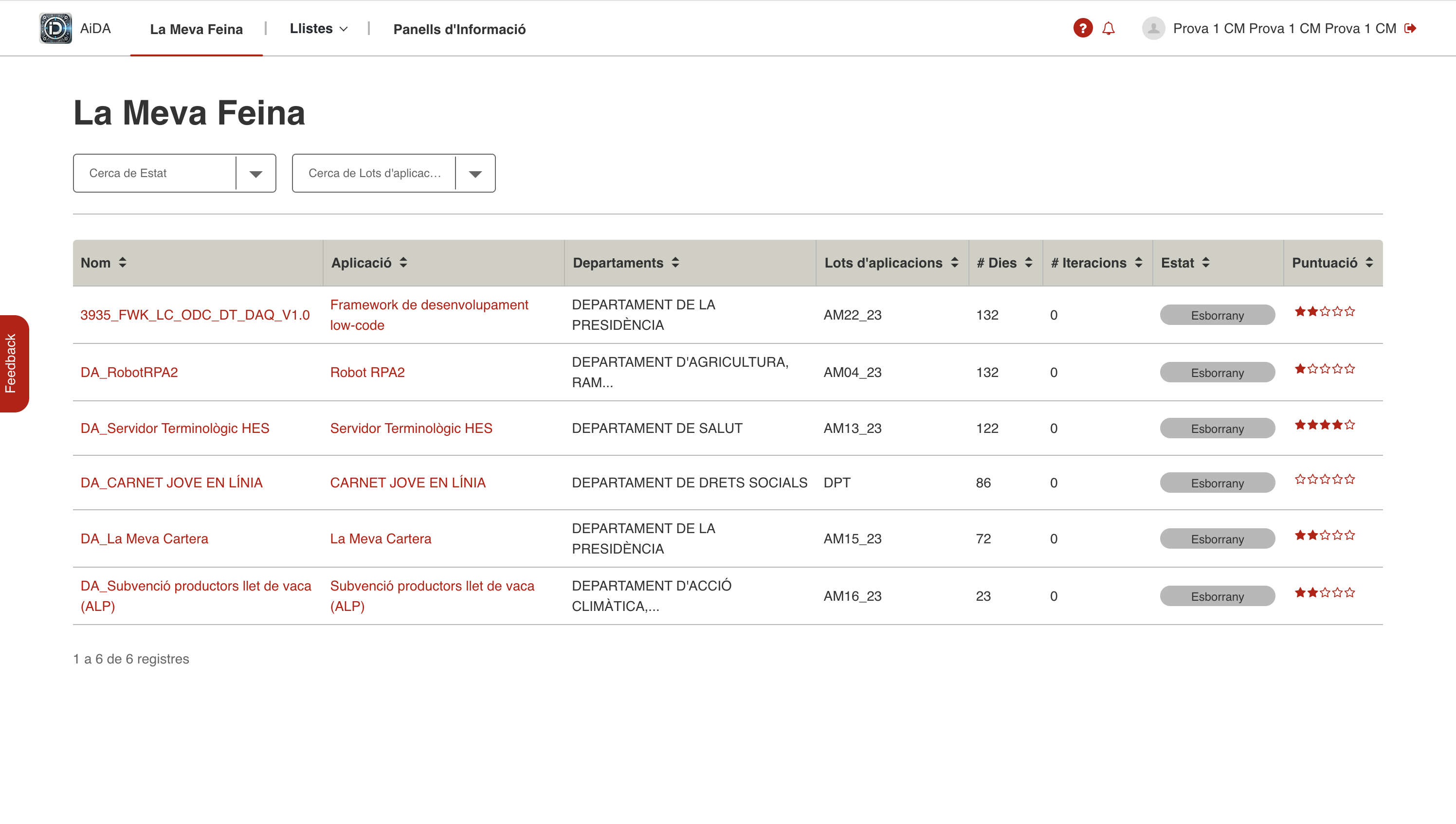
Els DA es llisten en un format taula habitual, es pot accedir tant al DA directament com a la seva aplicació. Es poden filtrar per estat i per lot. El filtre per lot és sobre els lots als quals l’usuari pertany. I el filtre d’estat és sobre els estats als quals l’usuari ha de treballar, en el cas de l’arquitecte, en els DA en Esborrany i En revisió. Per tant el propòsit d’aquesta pantalla és que els usuaris puguin veure i trobar fàcilment els DA en els quals han de treballar.
Llista de DA
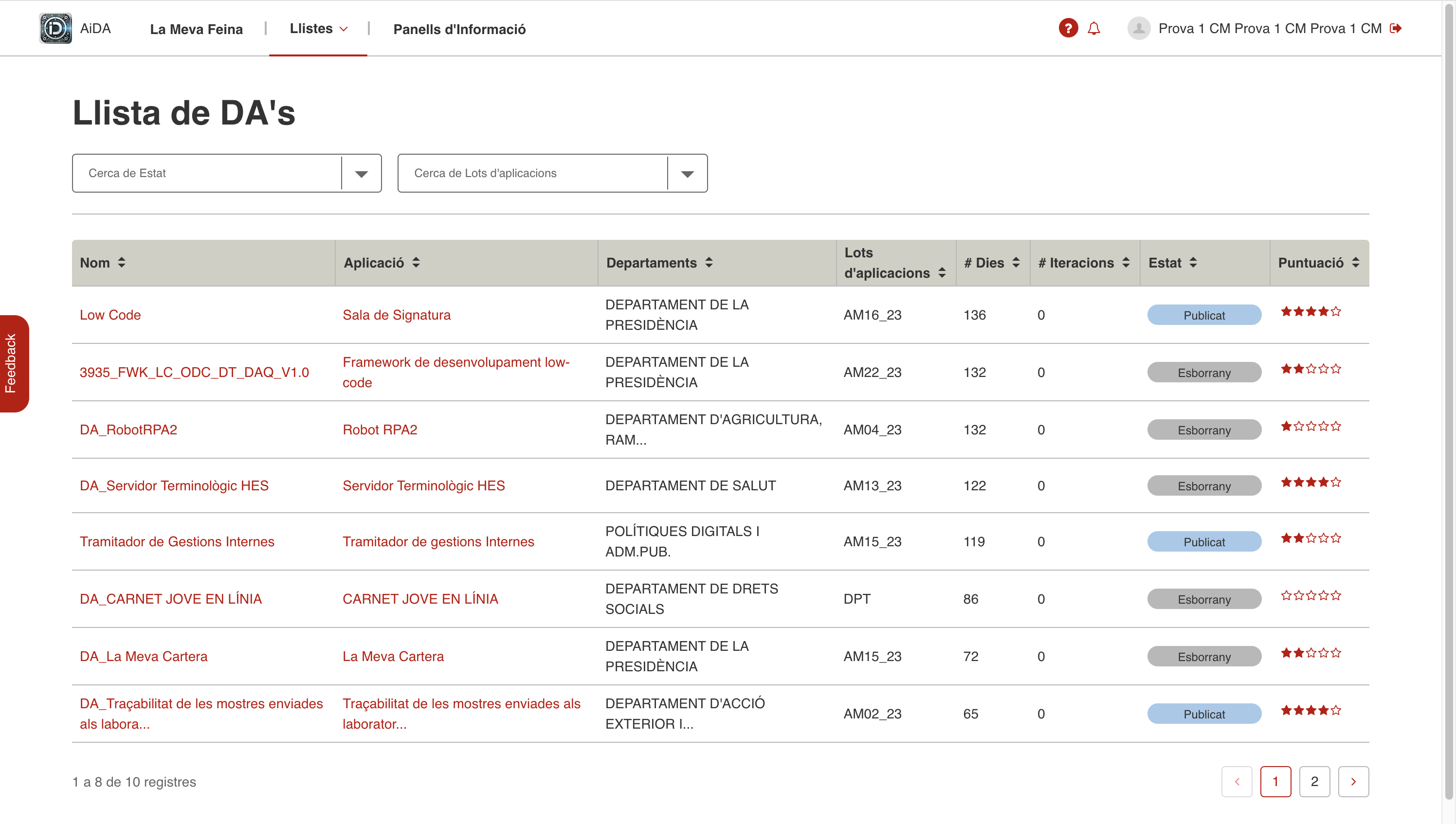
En aquest apartat es mostren els DA als quals l’usuari té accés, tot i que no és necessari que hi estigui implicat en aquell estat. Aquesta és la diferència principal respecte a la pantalla de “La meva feina”: aquí s’hi poden mostrar els mateixos DA o més.
Panells d’informació
Pantalla que ofereix una visió general (overview) de l’estat actual dels DA en què l’usuari està implicat o als quals té accés. Es poden filtrar per departament (tots) i per lot (als quals l’usuari pertany). També hi ha dues caselles de selecció (checkboxes) per incloure o excloure els DA en estat d’arxivat i/o en servei. Els taulers (dashboards) són interactius: es pot fer clic a les barres o seccions per obrir una finestra emergent amb un llistat detallat dels DA.
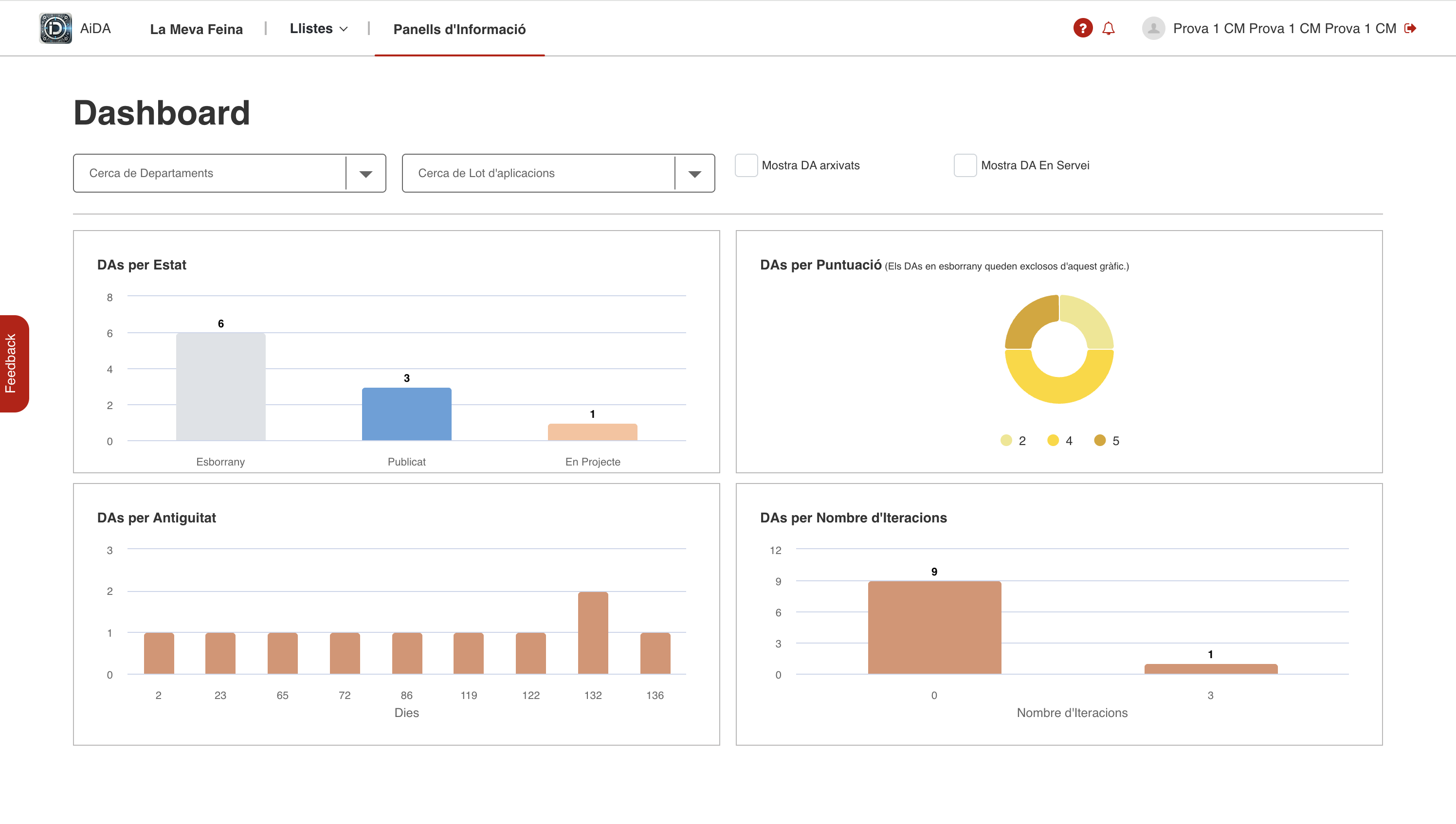
Breu explicació de cada panell:
- DA per Estat: Cada barra indica un estat, i la seva altura indica el nombre de DA (els quals l’usuari té accés) en aquell estat.
- DA per Puntuació: Cada secció és un nombre de l'1 al 5 i representa la puntuació (les estrelles) dels DA (els quals l’usuari té accés). Convé que la puntuació sigui com més a prop de 5, millor. S’exclouen els DA en Esborrany ja que estan en procés d’emplenament.
- DA per Antiguitat: Cada barra indica un nombre de dies respecte de la darrera actualització dels DA (els quals l’usuari té accés), i la seva altura indica el nombre de DA.
- DA per Nombre d’Iteracions: Cada barra representa un nombre determinat d’iteracions, i la seva alçada indica la quantitat de DA (als quals l’usuari té accés) que tenen aquest nombre d’iteracions. Cal recordar que una iteració correspon a una versió menor d’un DA. Per exemple, un DA amb versió v1.3 es troba en la seva tercera iteració. Aquest gràfic és útil per identificar quins DA han requerit més correccions.
Llista de POC’s
En aquest apartat es mostren les POC a les quals l’usuari té accés, tot i que no és necessari que hi estigui implicat en aquell estat. Una POC (Proof of Concept) és una plantilla de DA simplificada, que s’utilitzarà per tal de dissenyar una primera aproximació d’un document d’arquitectura i definir la informació més bàsica i indispensable. Una POC també passa pels mateixos estats que un DA, amb l’addició de poder, a més a més, cancel·lar-la. Cada POC també tindrà una data de finalització. A diferència d’un DA, una POC no va vinculada a una aplicació, sinó que es vincula directament a un departament i a un lot d’aplicacions.
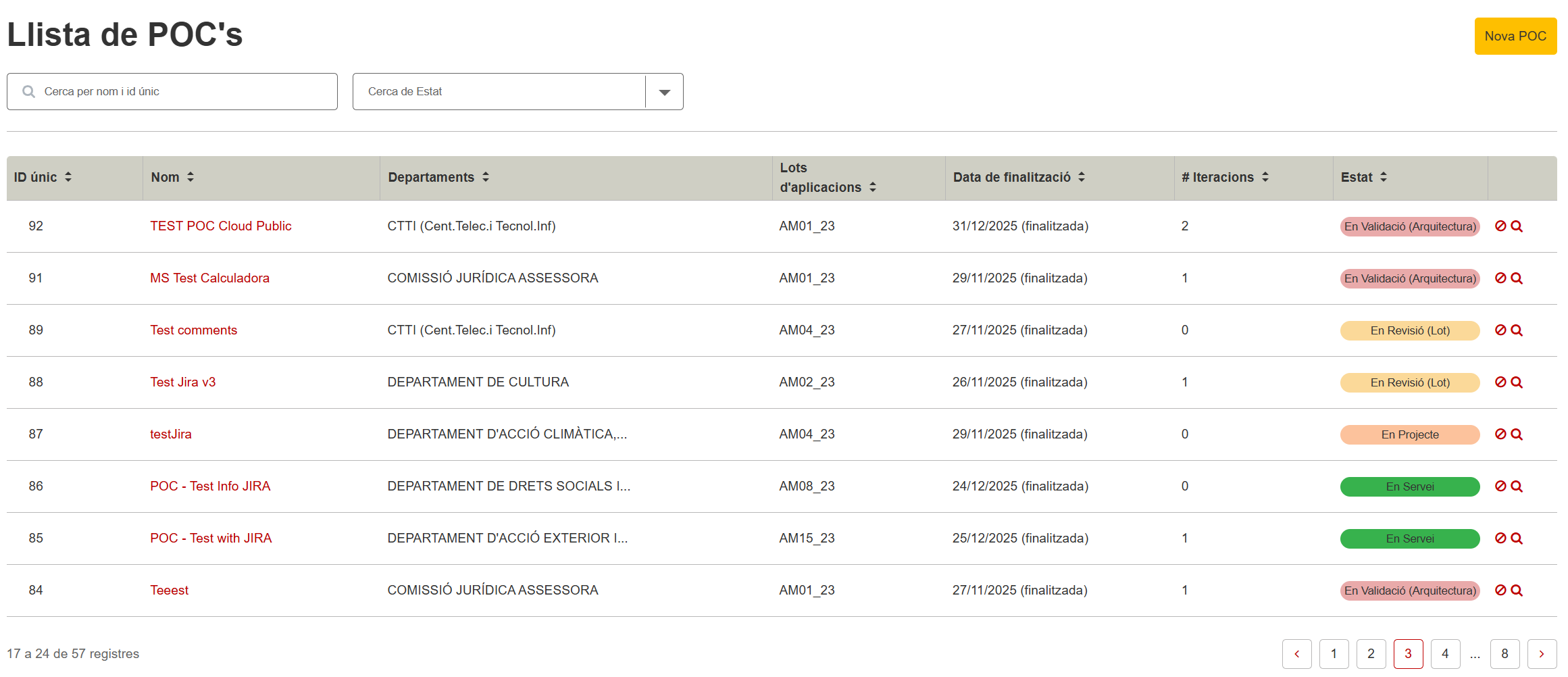
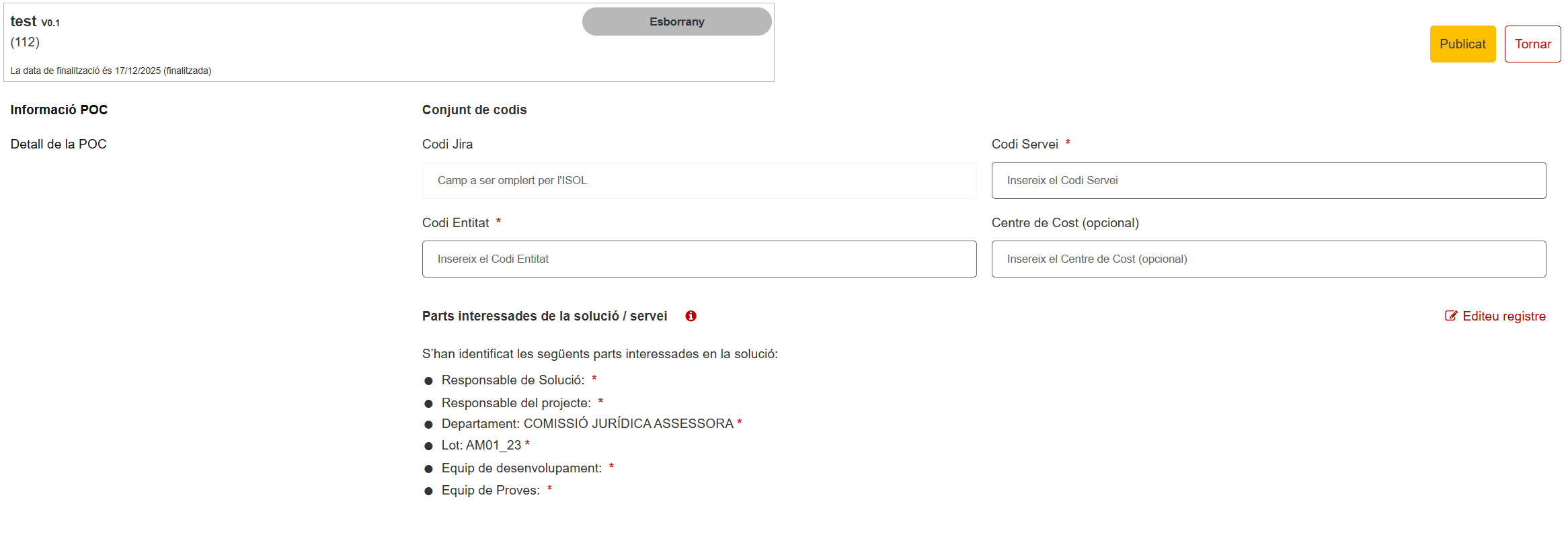
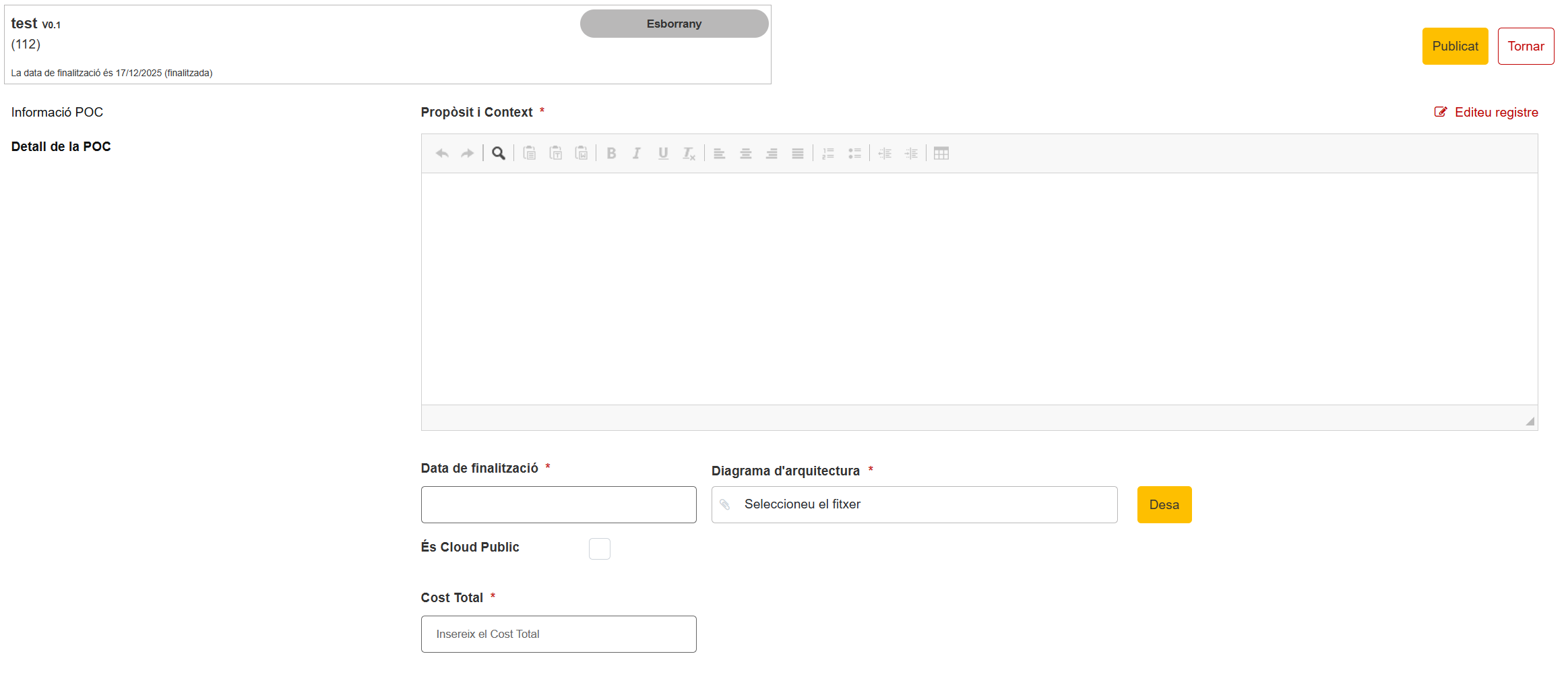
Una POC es compon de dues seccions principals:
- Informació: En aquesta primera secció s’ompliran el conjunt de codis i les parts interessades de la solució.
- Detall: Per últim, en aquesta segona secció s’ompliran els detalls principals de la solució, com ara el propòsit i context, el diagrama d’arquitectura o l’aprovisionament i la infraestructura.
Llista de Sistemes Externs
En aquest apartat es mostren tots els sistemes externs predefinits introduïts per l’equip de l’AiDA. Aquests sistemes externs podran ser seleccionats en la Vista de Context per tal de definir la interacció que tenen amb la solució del DA. Cada sistema extern conté les seves dades tècniques (regles de firewall), a les quals es pot accedir prement el seu nom.
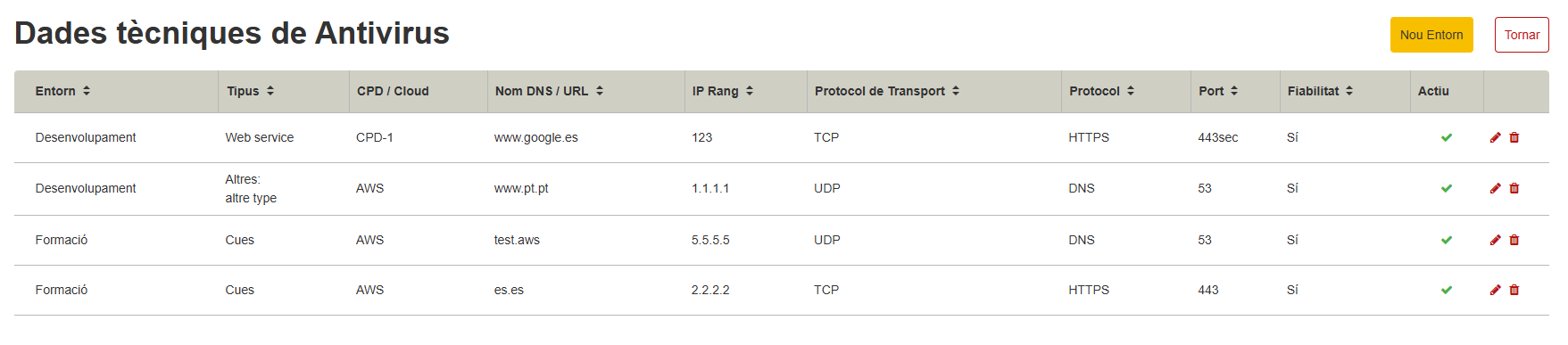
Quan es seleccioni un sistema extern dins de la Vista de Context d’un DA, es filtrarà el llistat dels possibles CPD i els Tipus d’integració que poden participar en la interacció. A més, també s’autoompliran les dades tècniques (regles de firewall) a la taula d’Informació de xarxes. Aquesta funcionalitat permetrà un procés de creació del DA més àgil.
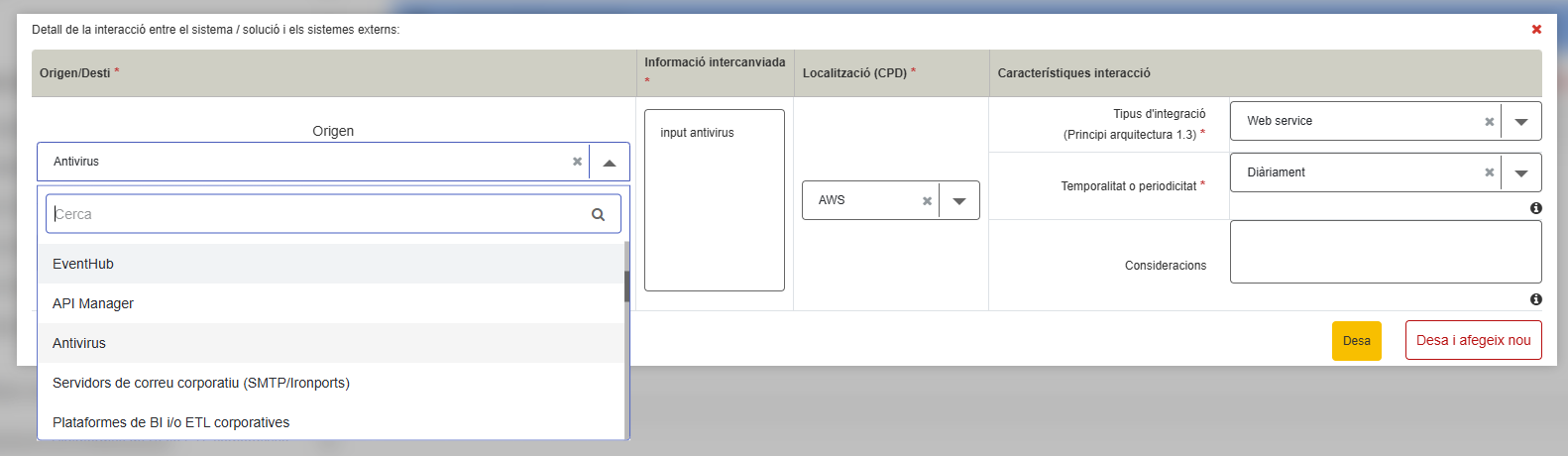
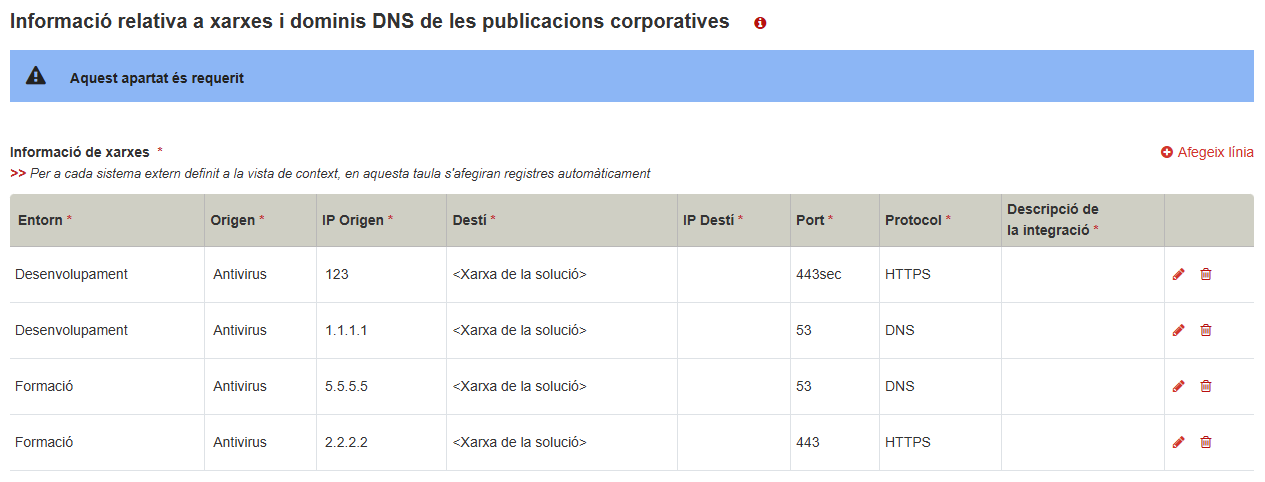
Nota: els camps autoomplerts són editables per tal de poder corregir qualsevol error que hi pogués haver en les llistes predefinides per l’equip. En cas de necessitat d’afegir un nou sistema extern al llistat, podeu contactar amb l’equip a través de la bústia aida.dadigital@gencat.cat